Schritt 1
Entscheiden Sie, wer die Installation übernimmt.
Möchten Sie, dass wir die Installation übernehmen, schreiben Sie an contact@fabrikode.com.
Diese Anleitung ist für Firmen, die WaterForm auf dem eigenen Server statt auf unserem betreiben. Wer mit der Kommandozeile vertraut ist, ist in einer Stunde fertig.
Das Programm läuft auf dem Server; Ihre Mitarbeiter öffnen es im Browser oder in der Desktop-Anwendung. Ihre Daten bleiben auf Ihrem eigenen Server.
Schritt 2
Legen Sie bereit, was Sie brauchen.
Einen Linux-Server mit Docker und Docker Compose. Zwei Prozessorkerne und 4 GB Arbeitsspeicher genügen.
Einen Domainnamen, zum Beispiel wf.example.com, der auf die IP-Adresse Ihres Servers zeigt. Die Ports 80 und 443 müssen von außen erreichbar sein; das Sicherheitszertifikat wird selbsttätig bezogen. Soll der Server nur im Firmennetz erreichbar sein, schreiben Sie uns vorher, denn dann ist die Einrichtung anders.
Von uns erhalten Sie: die Installationsdateien (compose.yaml, Caddyfile und env.example), einen Benutzernamen und einen Zugangsschlüssel zum Herunterladen des Programms, Ihre Lizenzdatei und ein kurzes Firmenkürzel, zum Beispiel ihrefirma.
Schritt 3
Legen Sie die Installationsdateien auf den Server.
Legen Sie auf dem Server einen Ordner für WaterForm an und darin einen Unterordner namens license. Kopieren Sie die drei Installationsdateien in den Hauptordner und Ihre Lizenzdatei unter dem Namen license.json in den Ordner license. Wechseln Sie dann in den Ordner und sehen Sie nach:
mkdir -p /opt/waterform/license
cd /opt/waterform
ls . license
Das sollten Sie sehen
Die Liste zeigt compose.yaml, Caddyfile, env.example und den Ordner license, darin license.json.
Schritt 4
Erlauben Sie dem Server, das Programm herunterzuladen.
Das Programm kommt aus einem privaten Verzeichnis. Melden Sie den Server einmal mit dem Benutzernamen an, den wir Ihnen geschickt haben. Fragt er nach einem Passwort, fügen Sie den Zugangsschlüssel ein; er erscheint nicht auf dem Bildschirm, das ist normal.
docker login ghcr.io -u BENUTZERNAMEDas sollten Sie sehen
Es erscheint „Login Succeeded“.
Schritt 5
Legen Sie die Einstellungsdatei an und öffnen Sie sie.
Die Einstellungen stehen in einer Datei namens .env. Der erste Befehl kopiert die Beispieldatei unter diesem Namen. Der zweite gibt eine zufällige Zeile aus, die Sie im nächsten Schritt brauchen; kopieren Sie sie sich heraus. Der dritte öffnet die Datei.
cp env.example .env
openssl rand -base64 32
nano .env
Das sollten Sie sehen
Der Befehl openssl gibt eine Zeile mit 44 Zeichen aus. Danach öffnet sich die Datei auf dem Bildschirm.
Schritt 6
Füllen Sie fünf Zeilen der Einstellungsdatei aus.
WF_SITE_ADDRESS: die Adresse, unter der das Programm erreichbar ist, zum Beispiel wf.example.com.
POSTGRES_PASSWORD: ein langes, zufälliges Passwort für die Datenbank. Niemand muss es kennen, notieren Sie es sich aber.
WF_SESSION_SECRET: die Zeile, die der Befehl openssl ausgegeben hat. Tragen Sie sie einmal ein und ändern Sie sie nie; sonst werden alle abgemeldet.
Entfernen Sie das # am Anfang der Zeile WF_LICENSE_FILE, sodass sie WF_LICENSE_FILE=/app/license/license.json lautet. So findet das Programm Ihre Lizenzdatei.
WF_MODE bleibt onprem. Lassen Sie die übrigen Zeilen unverändert. Zum Speichern und Beenden drücken Sie Strg+O, Enter und Strg+X.
Schritt 7
Starten Sie WaterForm.
Der erste Befehl lädt das Programm herunter, der zweite startet es. Die Datenbank wird beim ersten Start von selbst eingerichtet.
docker compose --env-file .env -f compose.yaml pull
docker compose --env-file .env -f compose.yaml up -d
Das sollten Sie sehen
Für jeden der vier Dienste erscheint eine Zeile: db, web, caddy und backup, jeweils mit „Started“ oder „Running“ am Ende.
Schritt 8
Prüfen Sie, ob alles läuft.
Warten Sie ein bis zwei Minuten. Öffnen Sie im Browser https://wf.example.com/api/health, steht dort eine kurze Zeile, die "ok":true enthält.
Fragen Sie auf dem Server auch den Zustand der Dienste ab:
docker compose psDas sollten Sie sehen
In der Zeile web steht „healthy“.
Schritt 9
Legen Sie Ihre Firma und den ersten Administrator an.
Ein Befehl legt Ihre Firma und ihren ersten Administrator an. Diese Person fügt danach die Kollegen im Programm hinzu. Ersetzen Sie die Werte in Anführungszeichen durch Ihre eigenen.
Tragen Sie als Firmenkürzel (slug) das Kürzel ein, das wir Ihnen geschickt haben; Ihre Lizenzdatei ist daran gebunden. Das Passwort braucht mindestens 10 Zeichen.
docker compose exec web node scripts/setup.mjs \
  --org "Ihre Firma GmbH" --slug ihrefirma \
  --email admin@example.com --name "Max Mustermann" \
  --password "Passwort mit mindestens 10 Zeichen"
Das sollten Sie sehen
Es erscheinen drei Zeilen. Die letzte beginnt mit „setup: administrator admin@example.com created“.
Schritt 10
Melden Sie sich an und richten Sie Ihre Firma ein.
Öffnen Sie https://wf.example.com im Browser und melden Sie sich mit der eben verwendeten E-Mail-Adresse und dem Passwort an.
Ab hier ist alles wie auf unserem Server: Folgen Sie den Anleitungen „Richten Sie Ihre Firma ein“ und „Legen Sie Ihren ersten Behältertyp an“.
Für Benachrichtigungen über Angebotsanfragen wählen Sie in den Einstellungen unter „Benachrichtigungen und Anfragen“ die Möglichkeit „Eigener SMTP-Server“ und tragen die Daten Ihres Mailservers ein. „Über Fabrikode“ gibt es in Ihrer eigenen Installation nicht.
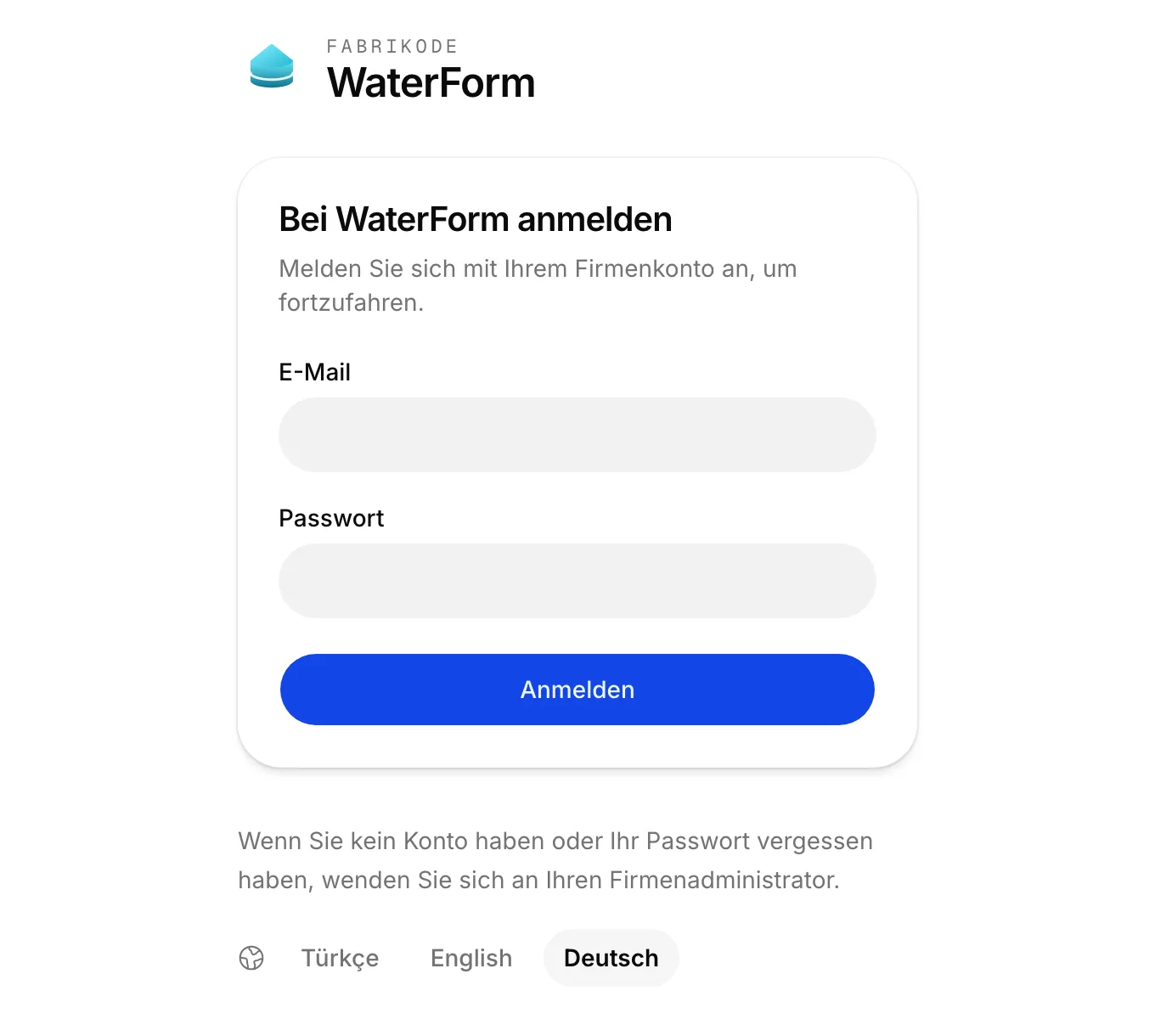
Das sollten Sie sehen
Der Konfigurator öffnet sich, in der oberen Leiste steht der Name Ihrer Firma.
Schritt 11
Wissen Sie, wo die Sicherungen liegen.
Der mitgelieferte Sicherungsdienst kopiert jede Nacht die Datenbank und bewahrt vierzehn Tage auf. Die Kopien liegen im Docker-Volume db-backups unter dem Namen waterform-DATUM-UHRZEIT.dump.
Eine Kopie auf demselben Server ist keine echte Sicherung: Fällt der Server aus, sind die Kopien mit weg. Bringen Sie diese Dateien jeden Tag mit Ihrer eigenen Datensicherung an einen anderen Ort. Logos und hochgeladene Excel-Vorlagen liegen im Volume web-files; nehmen Sie es ebenfalls auf.
So listen Sie die Kopien auf:
docker compose exec backup ls -l /backupsDas sollten Sie sehen
Für jede Nacht erscheint eine .dump-Datei.
Schritt 12
Aktualisieren Sie auf eine neue Version.
Wir sagen Ihnen Bescheid, wenn eine neue Version erscheint. Änderungen an der Datenbank werden beim Start des Programms von selbst übernommen. Macht die neue Version Probleme, schreiben Sie uns; wir sagen Ihnen, wie Sie zur vorherigen zurückkehren.
Vergewissern Sie sich, dass die letzte Sicherung vorhanden ist, und führen Sie im selben Ordner zwei Befehle aus:
docker compose --env-file .env -f compose.yaml pull
docker compose --env-file .env -f compose.yaml up -d
Das sollten Sie sehen
Nach ein bis zwei Minuten zeigt docker compose ps den Dienst web wieder als „healthy“.
Schritt 13
Verbinden Sie die Desktop-Anwendung mit Ihrem Server.
Die Desktop-Anwendung laden Sie unter waterform.fabrikode.com/downloads herunter. Beim ersten Start fragt sie, welchen Server sie verwenden soll.
Tragen Sie im Fenster „Serveradresse“ in das Feld „Adresse“ https://wf.example.com ein und klicken Sie auf „Verbinden“.
War die Anwendung schon mit einem anderen Server verbunden, ändern Sie die Adresse im Menü: „Server…“ steht auf dem Mac im Menü „WaterForm“, unter Windows und Linux im Menü „Datei“.
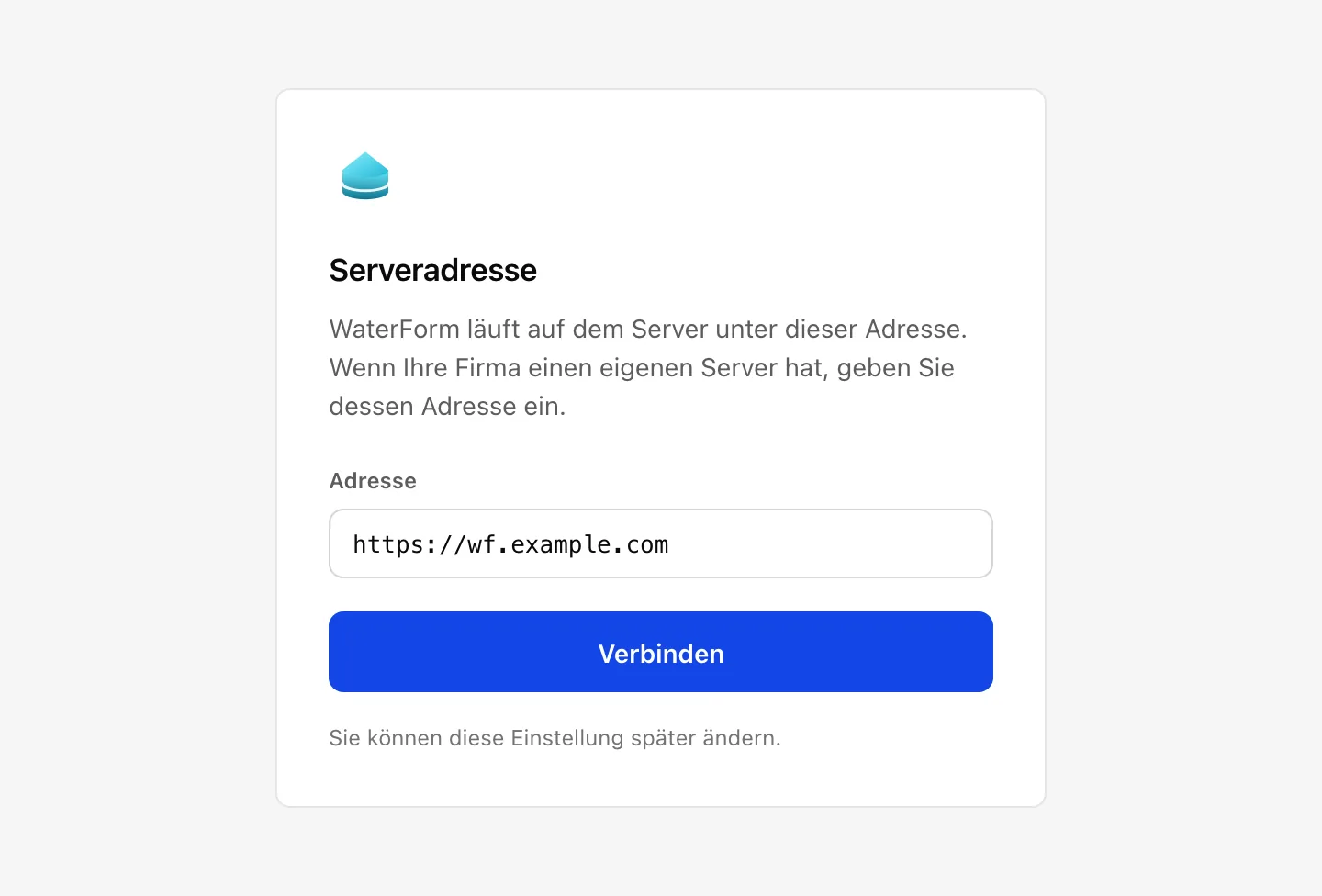
Das sollten Sie sehen
Die Anmeldeseite öffnet sich, und die Anwendung merkt sich die Adresse.
Kommen Sie an einer Stelle nicht weiter? Schreiben Sie uns, wir versuchen, noch am selben Tag zu antworten: contact@fabrikode.com