Schritt 1
Wählen Sie die Behälterform.
Öffnen Sie in der oberen Leiste den Reiter „Konfigurator“. Ganz oben im linken Feld steht „Behälterform“: „Rechteckig“ oder „Zylindrisch“.
Diese Anleitung beschreibt den häufigsten Behälter, den rechteckigen geschraubten Paneelbehälter. Wählen Sie „Rechteckig“.
Schritt 2
Geben Sie die Behältergröße in Paneelen ein.
Die Karte „Behältergröße (in Paneelen)“ hat drei Felder: „Breite“, „Länge“ und „Höhe“. In jedes tragen Sie eine Anzahl Paneele ein, keine Meter.
Für ein Halbpaneel hängen Sie ,5 an: 2,5 bedeutet zwei Vollpaneele und ein Halbpaneel. Auch die Plus- und Minus-Schaltfläche neben dem Feld fügt bei jedem Klick ein Halbpaneel hinzu oder nimmt eines weg.
Sobald Sie ein Maß ändern, baut sich das Modell von selbst neu auf. Sie müssen keine Schaltfläche drücken.
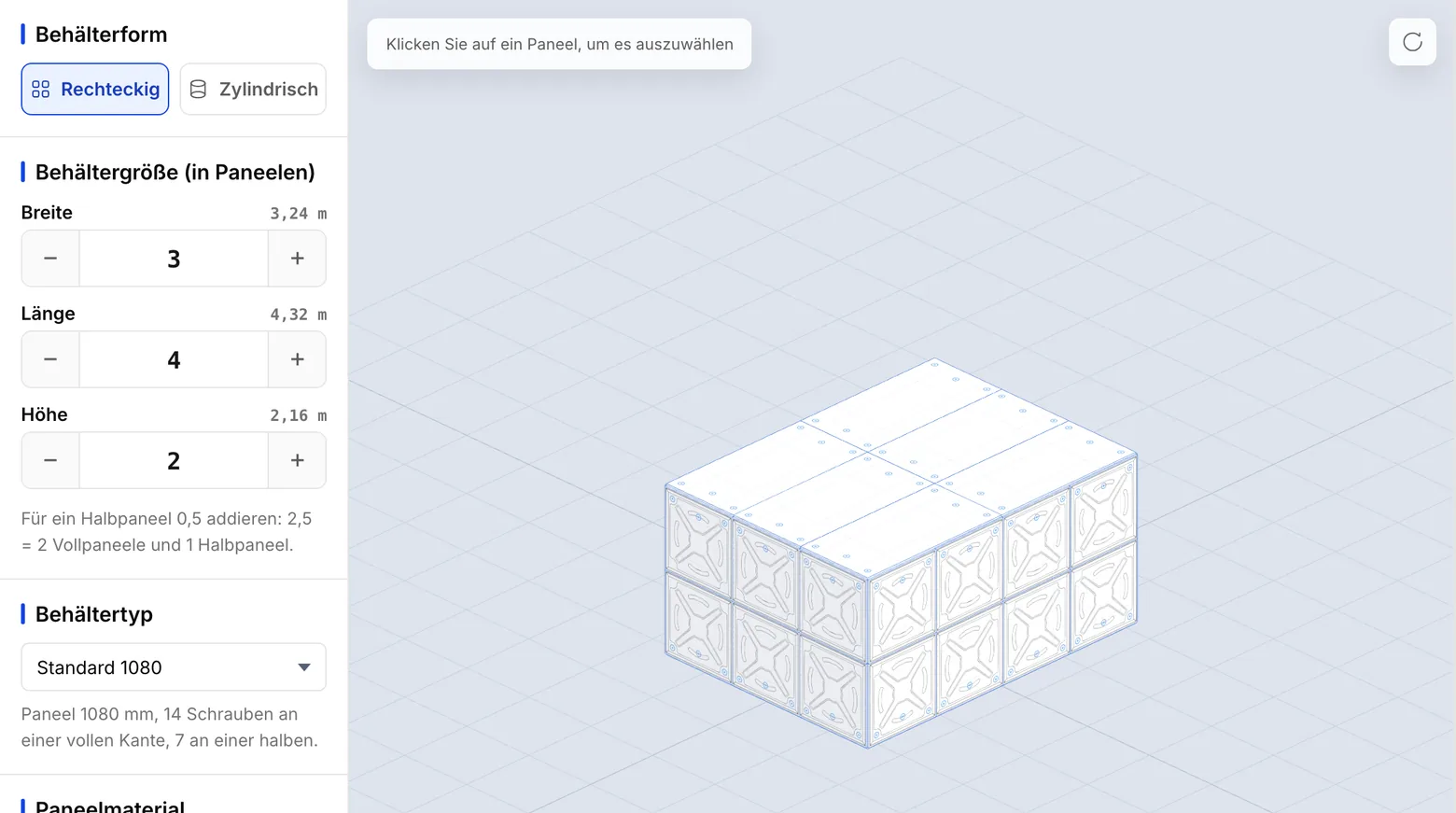
Das sollten Sie sehen
Neben dem Namen jedes Felds steht die Länge in Metern, zum Beispiel 3,24 m für 3 Paneele.
Schritt 3
Wählen Sie Behältertyp und Material.
Wählen Sie in der Liste „Behältertyp“ einen Typ Ihrer Firma. Darunter stehen Paneelgröße und Schraubenzahl des Typs, etwa „Paneel 1080 mm, 14 Schrauben an einer vollen Kante, 7 an einer halben.“
Wählen Sie in der Karte „Paneelmaterial“ das Material. Diese Liste enthält die Materialien, die im Behältertyp angelegt sind.
Im selben Feld stehen „Bodenart“ („Ebener Boden“ oder „Gewölbter Boden“) und „Aussteifung“ („Ohne Aussteifung“, „Innenaussteifung“ oder „Außenaussteifung“). Wählen Sie, was im Auftrag steht.
Das sollten Sie sehen
Die Karte „Behälterübersicht“ zeigt Maße, Volumen und die Gesamtzahl der Paneele neu an.
Schritt 4
Wählen Sie Zweck, Art und Größe des Anschlusses.
Wählen Sie rechts unter „Anschluss hinzufügen“ den Zweck: „Zulauf“, „Ablauf“, „Überlauf“, „Entleerung“, „Füllstand“ oder „Mannloch“.
Wählen Sie darunter in der Liste „Anschlussart“, wie er ausgeführt ist: „Geflanscht (PN10)“, „Geflanscht (PN16)“, „Gewinde (BSP)“ oder „Wafer“.
Wählen Sie in der Liste „Anschlussgröße (DN)“ die Größe. Sie kommt aus der Tabelle Ihres Behältertyps. Ein Füllstandsanschluss hat immer ½" (DN15).
Schritt 5
Setzen Sie den Anschluss per Klick auf das Modell.
Bewegen Sie die Maus über das Modell. Ein kleines Feld nennt den Punkt unter dem Zeiger und den Anschluss, der hinzukommt. Klicken Sie an die Stelle, an die der Anschluss gehört.
Ein Mannloch kommt nur in ein Paneel der untersten Reihe einer Seitenwand. Ein Füllstand kommt nur an eine Seitenwand.
Jeder Anschluss erscheint in der Liste „Anschlüsse“, mit der Wand und dem Paneel, an dem er sitzt. Einen falschen entfernen Sie mit der Löschen-Schaltfläche in seiner Zeile.
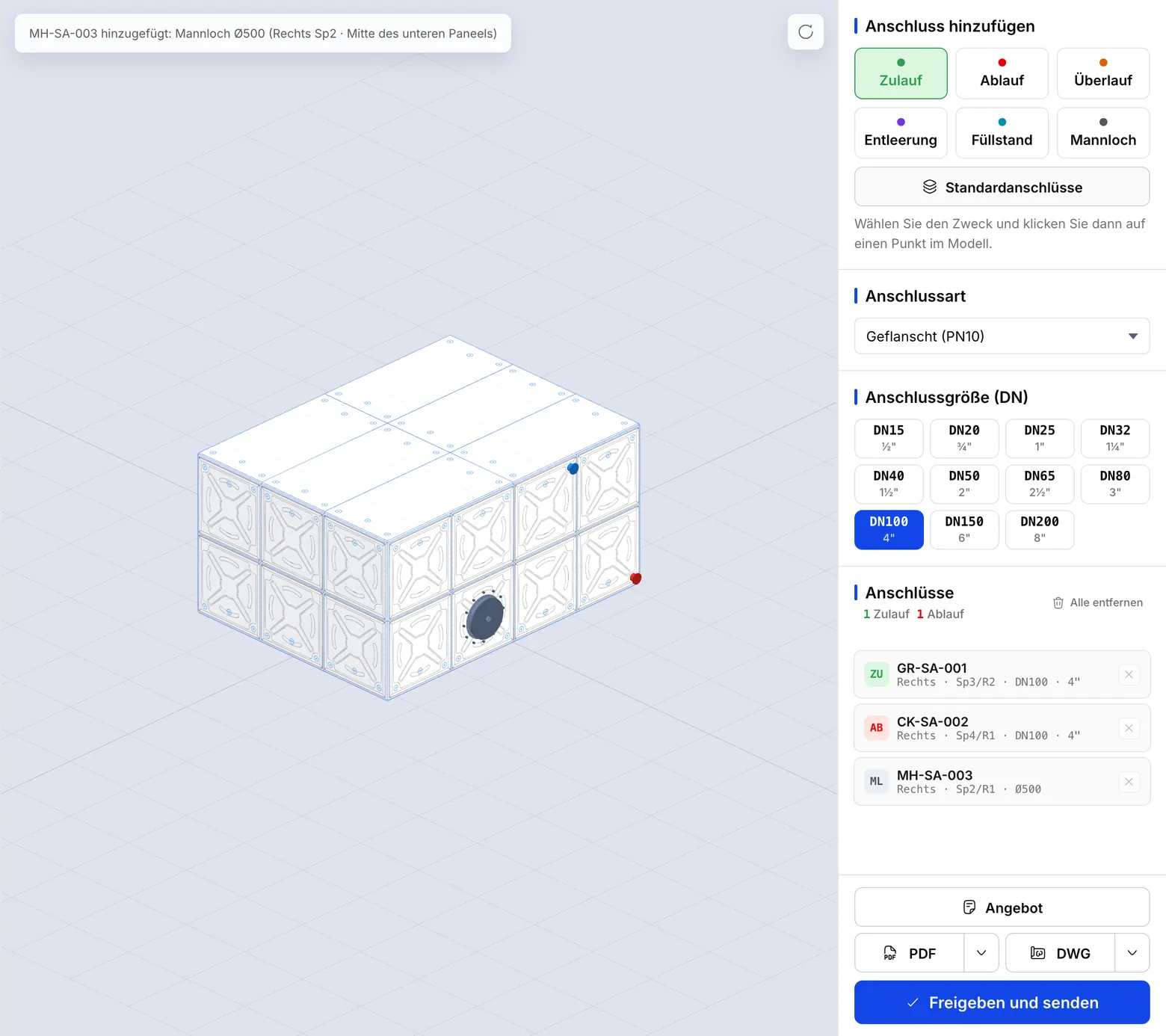
Das sollten Sie sehen
Der Anschluss erscheint im Modell und in der Liste.
Schritt 6
Fügen Sie die Standardanschlüsse mit einem Klick hinzu.
Die meisten Behälter haben dieselben Anschlüsse in einer Reihe. Wählen Sie unter den Zwecken „Standardanschlüsse“ und klicken Sie auf einen Punkt an einer Seitenwand.
Füllstand (½"), Zulauf, Ablauf, Überlauf und Entleerung (2" Gewinde) kommen zusammen in diese Paneelreihe.
Das sollten Sie sehen
Fünf Anschlüsse erscheinen auf einmal in der Liste.
Schritt 7
Geben Sie den Auftrag frei.
Ist der Behälter fertig, klicken Sie unten rechts auf „Freigeben und senden“. Das Fenster „Auftrag freigeben und senden“ öffnet sich.
Tragen Sie in „Auftragsname (Kunde oder Projekt)“ einen Namen ein, an dem Sie den Auftrag erkennen, etwa den Namen des Kunden. In „Bestellnummer, optional“ können Sie die Bestellnummer eintragen; sie steht im Schriftfeld des technischen Blatts.
Prüfen Sie in der Übersicht des Fensters Maße, Material und Zahl der Anschlüsse. Stimmt alles, klicken Sie im Fenster auf „Freigeben und senden“.
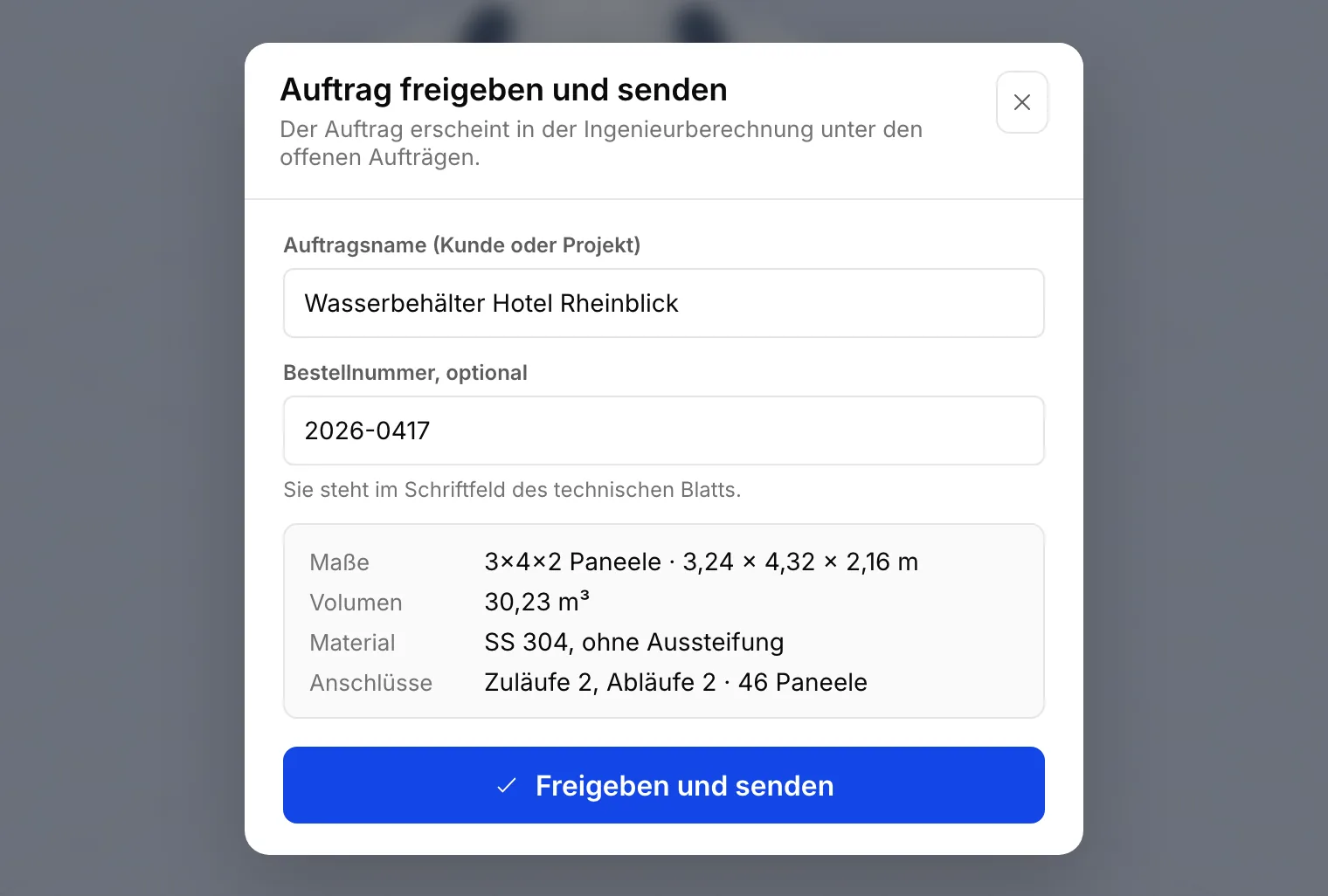
Das sollten Sie sehen
Unten erscheint eine Meldung, dass der Auftrag an die Ingenieurberechnung gesendet wurde, mit der Schaltfläche „Ingenieurberechnung öffnen“.
Schritt 8
Öffnen Sie die Ingenieurberechnung.
Klicken Sie in der Meldung auf „Ingenieurberechnung öffnen“. Die Ingenieurberechnung öffnet sich mit diesem Auftrag.
Haben Sie die Meldung verpasst, öffnen Sie in der oberen Leiste den Reiter „Ingenieurberechnung“, suchen Ihren Auftrag in der Liste „Offene Aufträge“ und klicken auf „Berechnung öffnen“.
Das sollten Sie sehen
Der Auftrag schrumpft oben auf der Seite auf eine Zeile, die mit „Auftrag:“ beginnt, darunter öffnen sich die Ergebnisse. Für einen anderen Auftrag klicken Sie in dieser Zeile auf „Ändern“.
Schritt 9
Prüfen Sie den freigegebenen Auftrag und die Berechnungsoptionen.
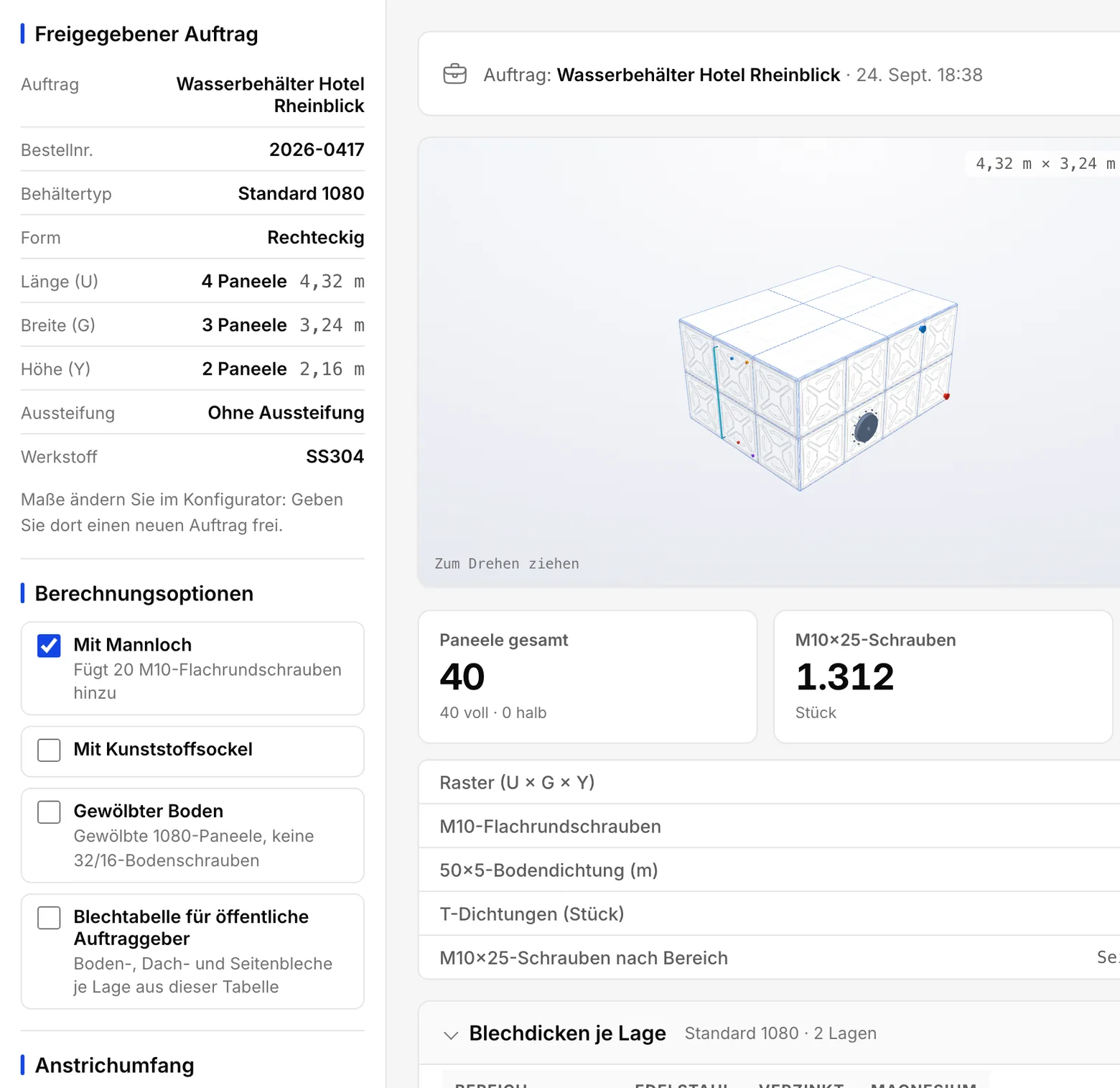
Die Karte „Freigegebener Auftrag“ zeigt die Beschreibung des Behälters: Behältertyp, Auftrag, Bestellnummer, Maß, Aussteifung und Werkstoff. Diese Werte lassen sich hier nicht ändern. Ist ein Maß falsch, korrigieren Sie es im Konfigurator und geben einen neuen Auftrag frei.
Die „Berechnungsoptionen“ betreffen nur die Berechnung, etwa „Mit Mannloch“, „Gewölbter Boden“, „Blechtabelle für öffentliche Auftraggeber“ und „Anstrichumfang“. Ändern Sie eine davon, wird neu gerechnet.
Schritt 10
Lesen Sie die Ergebnisse.
Oben stehen die großen Zahlen: Volumen, Gesamtzahl der Paneele (voll und halb), Zahl der Schrauben und Länge der Dichtungen.
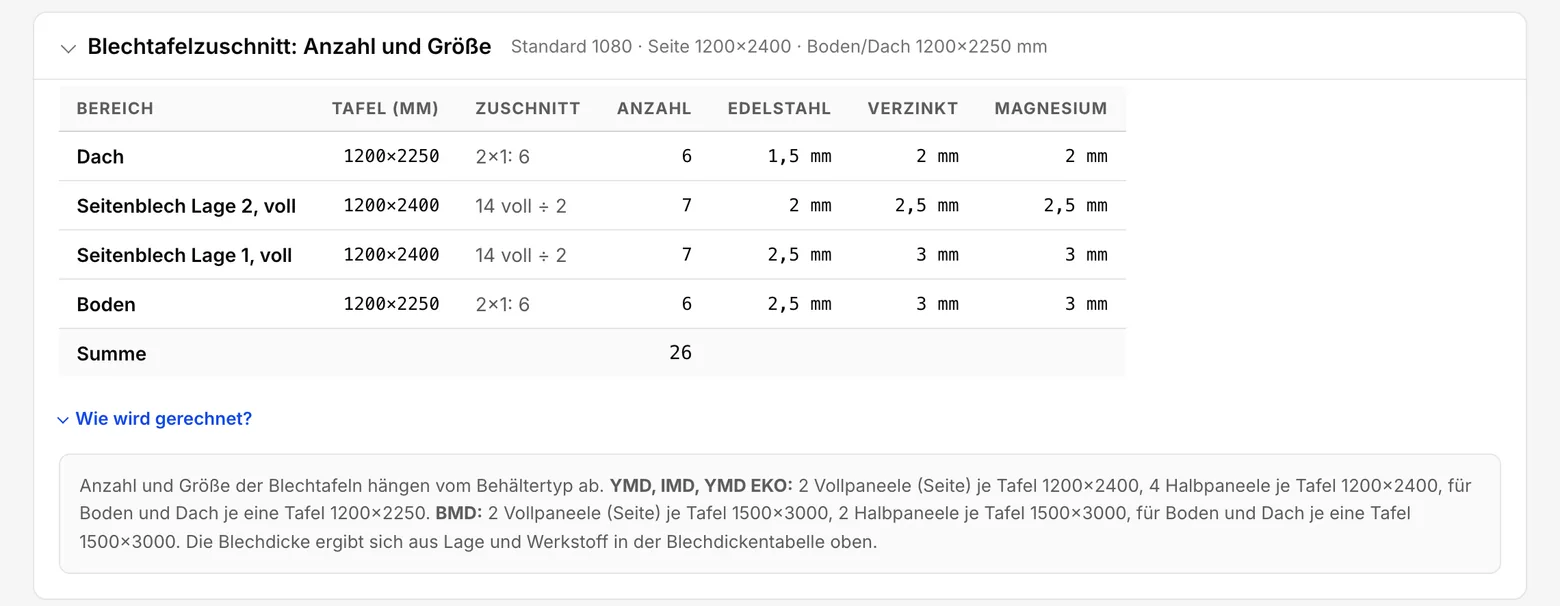
Darunter folgen Tabellen: Paneelaufteilung, Blechdicken, Schrauben und Dichtungen im Einzelnen, Vorder- und Seitenansicht.
Möchten Sie wissen, woher eine Zahl kommt, öffnen Sie unter der Tabelle das Feld „Wie wird gerechnet?“. Es ist zunächst geschlossen; geöffnet zeigt es die Regel und die verwendeten Werte.
Schritt 11
Erstellen Sie die Unterlagen.
Im Konfigurator gibt es zwei Schaltflächen: „PDF“ lädt das technische Zeichnungsblatt A0 herunter, „DWG“ die technische Zeichnung als DXF-Datei.
In der Ingenieurberechnung hat die Karte „Exportieren“ drei Schaltflächen: „Nach Excel exportieren“ lädt die Excel-Auswertung herunter, „Anschlussblatt PDF“ das Anschlussblatt, und „Drucken / PDF“ druckt die Seite.
Jede Schaltfläche liefert das Dokument mit einem Klick in der Sprache Ihrer Firma, ohne etwas zu fragen.
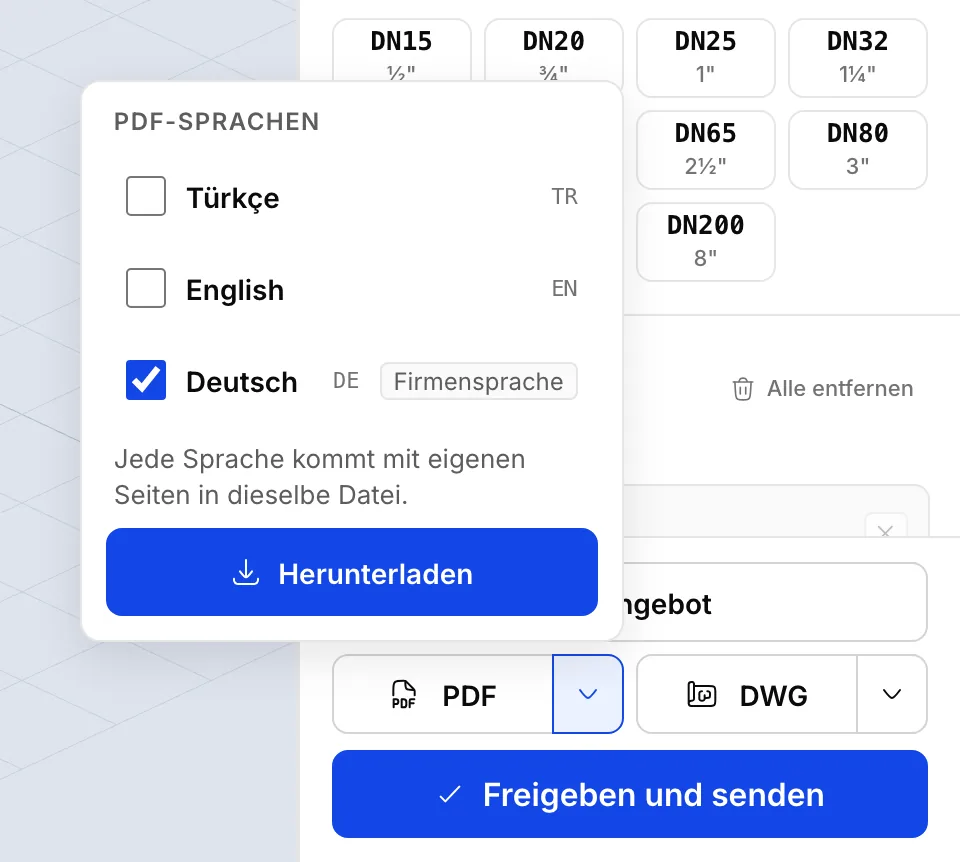
Brauchen Sie eine andere Sprache, klicken Sie auf den kleinen Pfeil neben der Schaltfläche. Bei „PDF“ und „Anschlussblatt PDF“ können Sie mehrere Sprachen ankreuzen und auf „Herunterladen“ klicken: eine Datei, jedes Blatt nacheinander in jeder gewählten Sprache. Bei „DWG“ und „Nach Excel exportieren“ wählen Sie eine Sprache. „Drucken / PDF“ hat keine Sprachauswahl; es druckt die Seite in der Sprache auf dem Bildschirm.
Haben Sie über den Pfeil eine andere Sprache heruntergeladen, zeigt die Schaltfläche deren Kürzel, zum Beispiel EN, und ein Klick liefert diese Sprache, bis Sie die Seite neu laden. Danach liefert die Schaltfläche wieder die Sprache Ihrer Firma.
Das sollten Sie sehen
Die Datei landet in Ihrem Download-Ordner.
Schritt 12
Drucken Sie die Ergebnisse.
„Drucken / PDF“ in der Ingenieurberechnung bringt die Ergebnisse auf eine Seite und öffnet den Druckdialog.
Wählen Sie dort Ihren Drucker. Möchten Sie statt Papier eine PDF-Datei, wählen Sie als Ziel das Speichern als PDF.
In der Desktop-Anwendung funktioniert dieselbe Schaltfläche. Sie können auch „Drucken…“ im Menü „Datei“ verwenden (auf dem Mac im Menü „Ablage“).
Das sollten Sie sehen
Der Druckdialog zeigt die Ergebnisse auf einer Seite.
Kommen Sie an einer Stelle nicht weiter? Schreiben Sie uns, wir versuchen, noch am selben Tag zu antworten: contact@fabrikode.com