Adım 1
Depo şeklini seçin.
Üst çubuktaki “Konfigüratör” sekmesini açın. Soldaki panelin en üstünde “Depo şekli” vardır: “Prizmatik” ya da “Silindirik”.
Bu rehber en yaygın olanı, cıvatalı panelli prizmatik depoyu anlatır. “Prizmatik”i seçin.
Adım 2
Depo boyutunu panel sayısıyla girin.
“Depo boyutu (panel adedi)” kartında üç alan vardır: “En”, “Boy” ve “Yükseklik”. Her birine metre değil, panel sayısı yazarsınız.
Yarım panel için sayının sonuna ,5 ekleyin: 2,5, iki tam ve bir yarım panel demektir. Alanın yanındaki artı ve eksi düğmeleri de her basışta yarım panel ekler ya da çıkarır.
Bir ölçüyü değiştirdiğinizde model kendiliğinden yenilenir. Ayrıca bir düğmeye basmanız gerekmez.
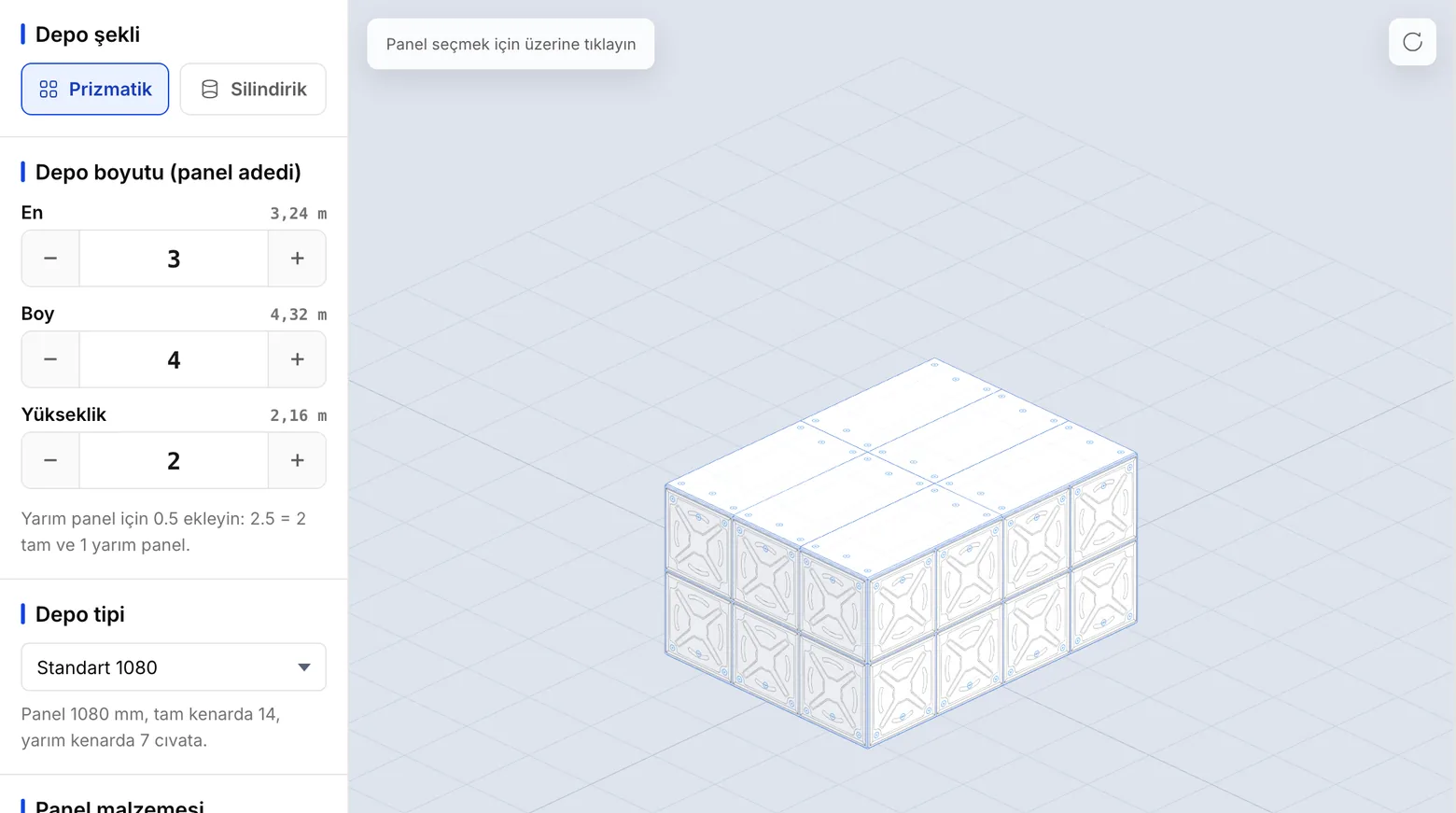
Ne görmelisiniz
Her alanın adının yanında metre karşılığı yazar, örneğin 3 panel için 3,24 m.
Adım 3
Depo tipini ve malzemeyi seçin.
“Depo tipi” listesinden şirketinizin tiplerinden birini seçin. Altında tipin panel ölçüsü ve cıvata sayısı yazar, örneğin “Panel 1080 mm, tam kenarda 14, yarım kenarda 7 cıvata.”
“Panel malzemesi” kartında malzemeyi seçin. Bu liste, depo tipinde tanımladığınız malzemelerdir.
Aynı panelde “Taban tipi” (“Düz taban” ya da “Taban bombe”) ve “Destek” (“Desteksiz”, “İçten destek” ya da “Dıştan destek”) de vardır. Siparişte ne yazıyorsa onu seçin.
Ne görmelisiniz
“Depo özeti” kartında ölçü, hacim ve toplam panel sayısı güncellenir.
Adım 4
Bağlantının türünü, tipini ve çapını seçin.
Sağdaki “Bağlantı ekle” bölümünde bağlantının türünü seçin: “Giriş”, “Çıkış”, “Taşma”, “Boşaltma”, “Seviye” ya da “Menhol”.
Altındaki “Bağlantı tipi” listesinden bağlantı şeklini seçin: “Flanşlı (PN10)”, “Flanşlı (PN16)”, “Dişli (BSP)” ya da “Wafer”.
“Bağlantı çapı (DN)” listesinden çapı seçin. Bu liste depo tipinizin çap tablosundan gelir. Seviye bağlantısı her zaman ½" (DN15) çaplıdır.
Adım 5
Bağlantıyı modelin üstüne tıklayarak yerleştirin.
Fareyi modelin üstünde gezdirin. İmlecin altındaki noktanın adı ve eklenecek bağlantı küçük bir kutuda yazar. Bağlantının geleceği yere tıklayın.
Menhol yalnız yan duvarın en alt sıradaki paneline eklenir. Seviye yalnız yan duvarlara eklenir.
Eklediğiniz her bağlantı “Bağlantılar” listesinde görünür; yanında hangi yüzde ve hangi panelde olduğu yazar. Yanlış bir bağlantıyı listedeki satırının sil düğmesiyle kaldırın.
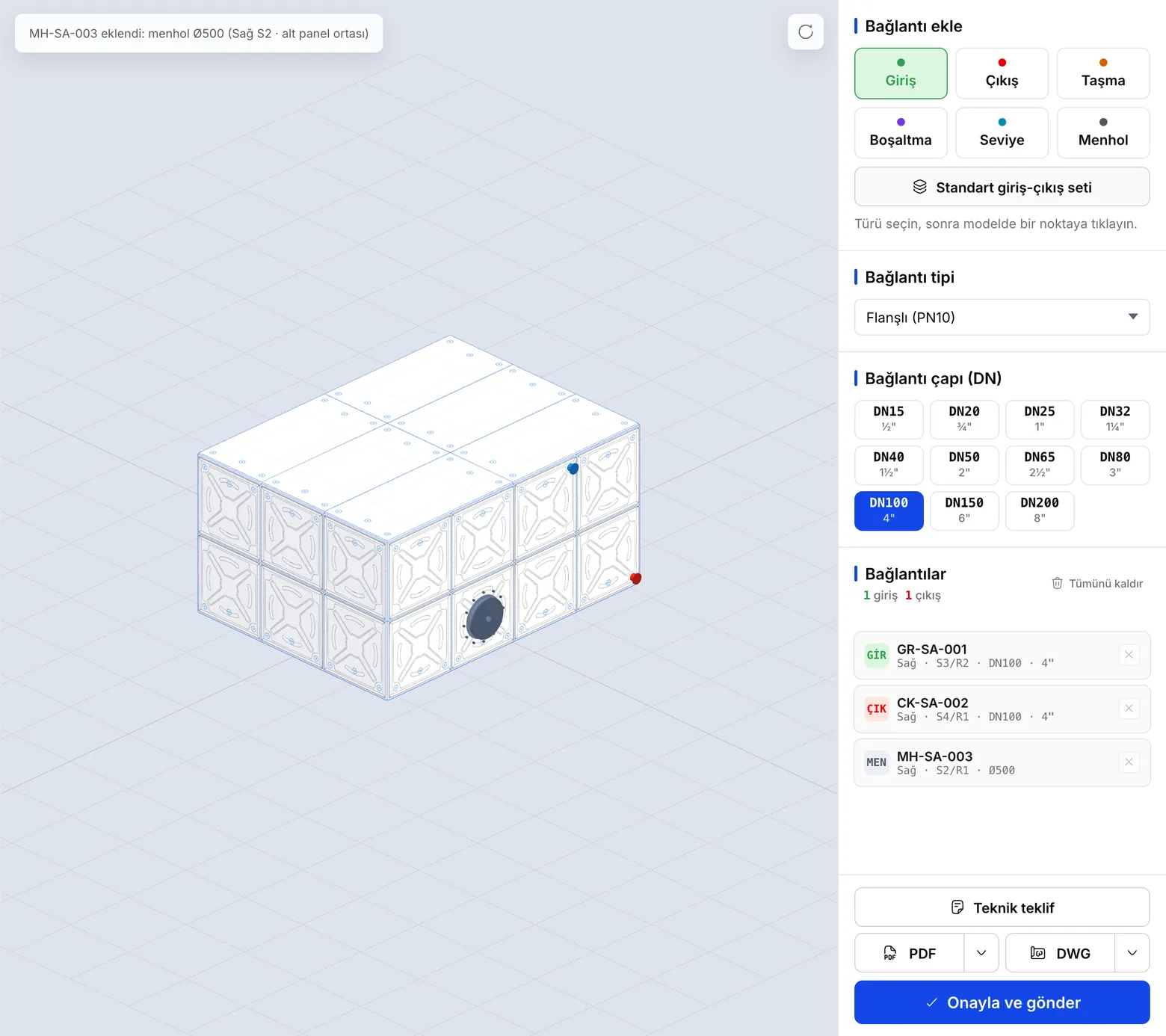
Ne görmelisiniz
Bağlantı modelde görünür ve listeye eklenir.
Adım 6
Standart giriş çıkış setini tek tıkla ekleyin.
Çoğu depoda aynı bağlantılar aynı hatta gelir. Türler arasında “Standart giriş-çıkış seti”ni seçin ve bir yan duvarda bir noktaya tıklayın.
O panel hattına seviye (½"), dolum girişi, çıkış, taşma ve boşaltma (2" dişli) birlikte eklenir.
Ne görmelisiniz
Beş bağlantı aynı anda listeye eklenir.
Adım 7
İşi onaylayın.
Depo hazır olunca sağ alttaki “Onayla ve gönder” düğmesine basın. “İşi onayla ve gönder” penceresi açılır.
“İş adı (müşteri / proje)” alanına işi tanıyacağınız bir ad yazın, örneğin müşterinin adı. “Sipariş no, isteğe bağlı” alanına sipariş numarasını yazabilirsiniz; bu numara teknik sayfanın antedine yazılır.
Penceredeki özette depo ölçüsünü, malzemeyi ve bağlantı sayısını kontrol edin. Doğruysa penceredeki “Onayla ve gönder” düğmesine basın.
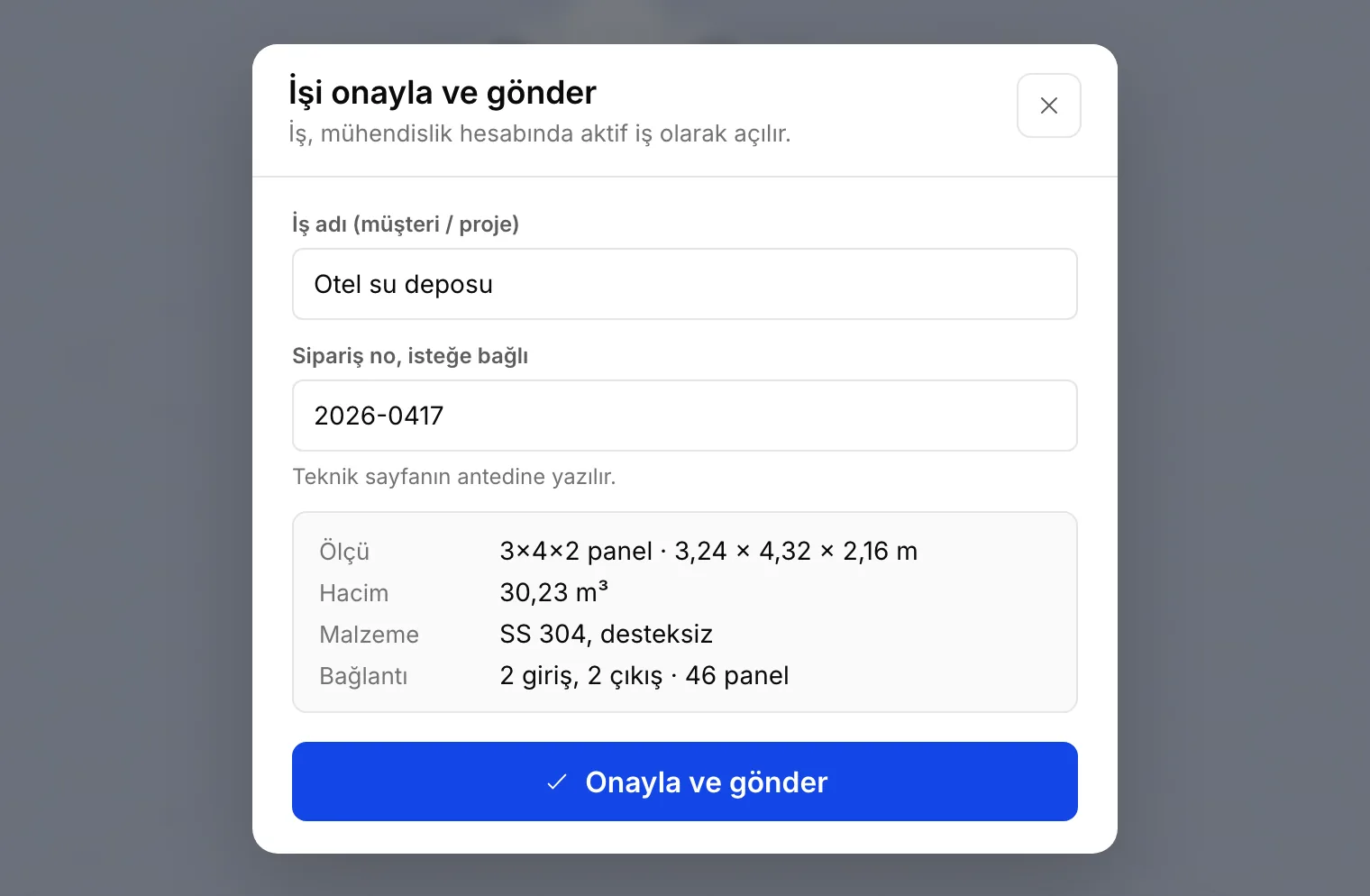
Ne görmelisiniz
Ekranın altında, işin mühendislik hesabına gönderildiğini söyleyen bir bildirim ve “Mühendislik hesabını aç” düğmesi çıkar.
Adım 8
Mühendislik hesabını açın.
Bildirimdeki “Mühendislik hesabını aç” düğmesine basın. Mühendislik hesabı bu işle açılır.
Bildirimi kaçırdıysanız üst çubuktaki “Mühendislik Hesabı” sekmesini açın, “Aktif işler” listesinde işinizi bulun ve “Hesabı aç” düğmesine basın.
Ne görmelisiniz
İş, sayfanın üstünde “İş:” ile başlayan tek bir satıra iner ve altında sonuçlar açılır. Başka bir iş için o satırdaki “Değiştir” düğmesine basarsınız.
Adım 9
Onaylanan işin özetini ve hesap seçeneklerini kontrol edin.
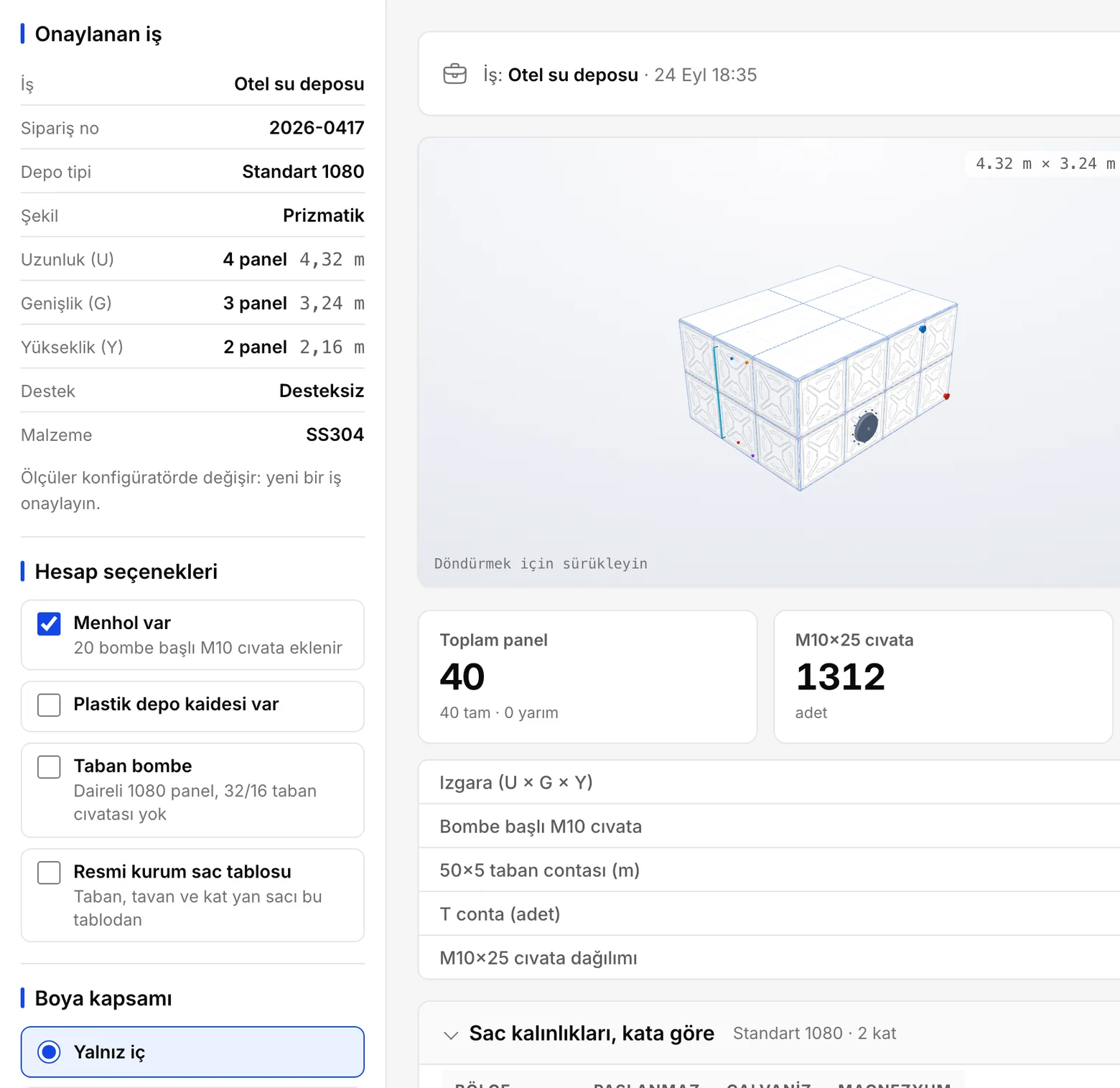
“Onaylanan iş” kartı deponun tanımını gösterir: depo tipi, iş adı, sipariş no, ölçü, destek ve malzeme. Bu değerler burada değiştirilemez. Bir ölçü yanlışsa konfigüratörde düzeltip yeni bir iş onaylayın.
“Hesap seçenekleri” yalnız hesabı ilgilendiren seçimlerdir, örneğin “Menhol var”, “Taban bombe”, “Resmi kurum sac tablosu” ve “Boya kapsamı”. Birini değiştirdiğinizde sonuçlar yeniden hesaplanır.
Adım 10
Sonuçları okuyun.
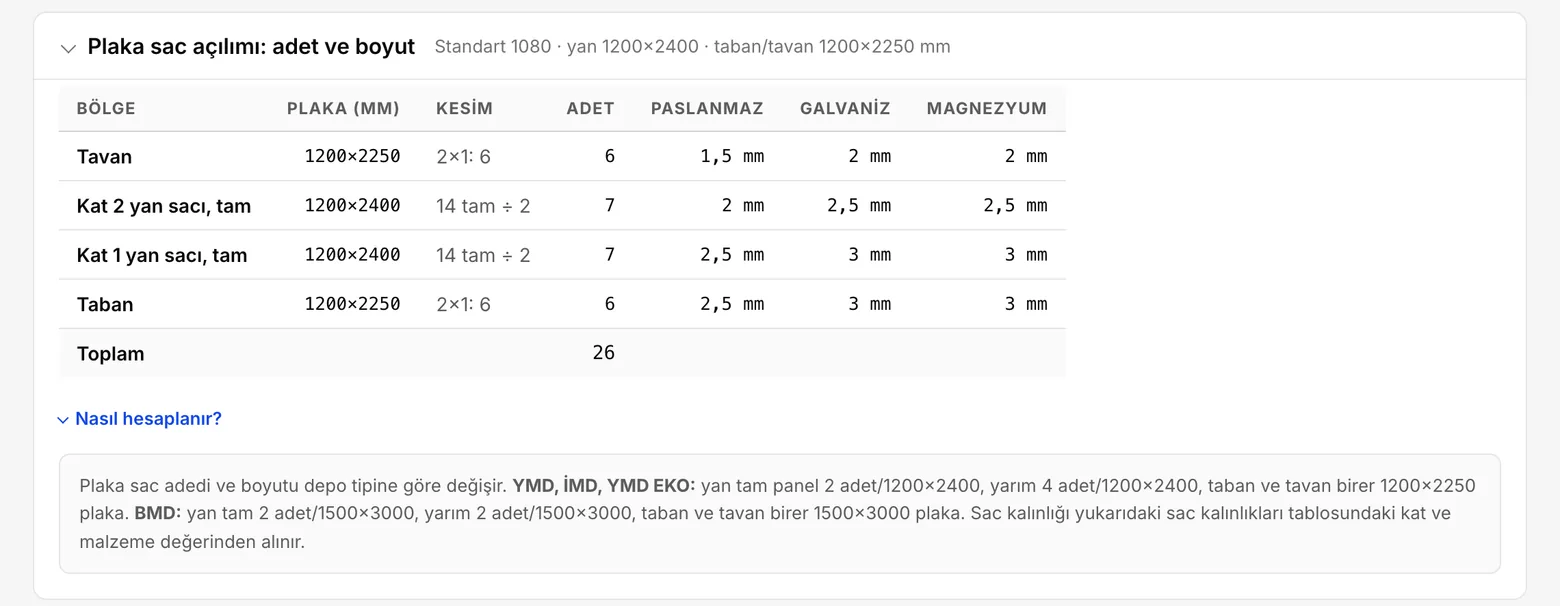
Üstte büyük sayılar vardır: hacim, toplam panel sayısı (tam ve yarım), cıvata sayısı ve conta metrajı.
Altında tablolar gelir: panel dağılımı, sac kalınlıkları, cıvata ve conta ayrıntısı, ön ve yan görünüş.
Bir sayının nereden geldiğini merak ederseniz tablonun altındaki “Nasıl hesaplanır?” kutusunu açın. Kutu kapalı gelir; açınca hesabın kuralı ve kullanılan değerler yazar.
Adım 11
Belgeleri alın.
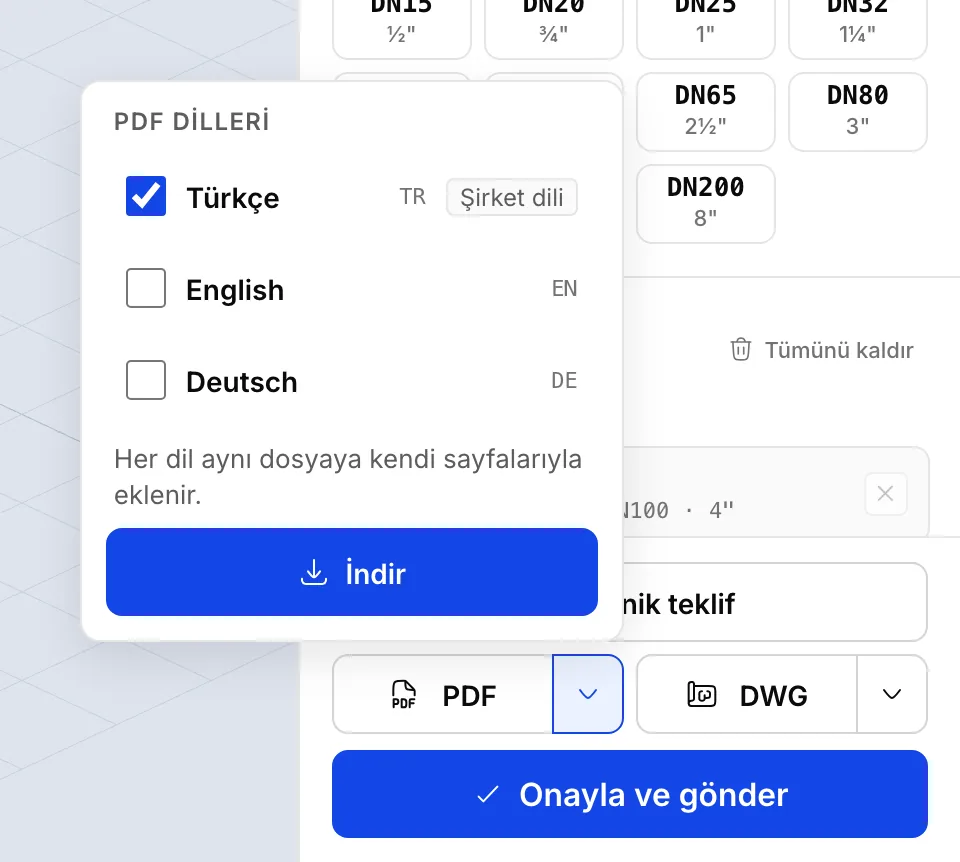
Konfigüratörde iki düğme vardır: “PDF” A0 teknik paftayı, “DWG” teknik çizimi DXF dosyası olarak indirir.
Mühendislik hesabında “Dışa aktar” kartında üç düğme vardır: “Excel'e aktar” Excel analizini, “Giriş-çıkış PDF” bağlantı paftasını indirir, “Yazdır / PDF” sayfayı yazdırır.
Her düğme tek tıkla, hiçbir şey sormadan şirketinizin dilinde belge verir.
Başka bir dil gerekirse düğmenin yanındaki küçük oka basın. “PDF” ve “Giriş-çıkış PDF” için birden fazla dili işaretleyip “İndir”e basabilirsiniz: tek dosyada her sayfa seçtiğiniz dillerde arka arkaya gelir. “DWG” ve “Excel'e aktar” için tek bir dil seçersiniz. “Yazdır / PDF”in dil seçimi yoktur; sayfayı ekranda gördüğünüz dilde yazdırır.
Oktan başka bir dil seçip indirdiğinizde düğmenin üstünde o dilin kısaltması görünür, örneğin EN; sayfayı yenileyene kadar tek tık o dili verir. Sayfayı yenileyince düğme yeniden şirketinizin dilini verir.
Ne görmelisiniz
Dosya İndirilenler klasörünüze iner.
Adım 12
Sonuçları yazdırın.
Mühendislik hesabındaki “Yazdır / PDF” düğmesi sonuçları tek sayfaya sığdırır ve yazdırma penceresini açar.
Yazdırma penceresinde yazıcınızı seçin. Kâğıt yerine bir PDF dosyası isterseniz hedef olarak PDF olarak kaydetmeyi seçin.
Masaüstü uygulamasında da aynı düğme çalışır. Ayrıca “Dosya” menüsündeki “Yazdır…” komutunu kullanabilirsiniz.
Ne görmelisiniz
Yazdırma penceresinde sonuçlar tek sayfada görünür.
Takıldığınız bir yer mi var? Bize yazın, aynı gün içinde yanıt vermeye çalışırız: iletisim@fabrikode.com