Schritt 1
Lernen Sie kennen, wofür WaterForm da ist.
WaterForm ist eine Konstruktionssoftware für geschraubte Paneel-Wasserbehälter. Sie legen den Behälter in Paneelen an, setzen die Anschlüsse per Klick auf das Modell und geben ihn frei.
Die Mengen für Paneele, Schrauben und Dichtungen, das A0-Zeichnungsblatt, die CAD-Zeichnung, die Excel-Auswertung und das technische Angebot entstehen aus demselben Modell. Kein Maß wird zweimal eingegeben, deshalb widersprechen sich die Unterlagen nie.
Das Programm läuft im Browser, es muss nichts installiert werden. Wenn Sie möchten, öffnet die Desktop-Anwendung dasselbe Konto.
Schritt 2
Melden Sie sich mit der Adresse an, die Sie erhalten haben.
Öffnen Sie app.waterform.fabrikode.com im Browser. Betreibt Ihre Firma WaterForm auf einem eigenen Server, verwenden Sie die Adresse, die Sie dafür erhalten haben.
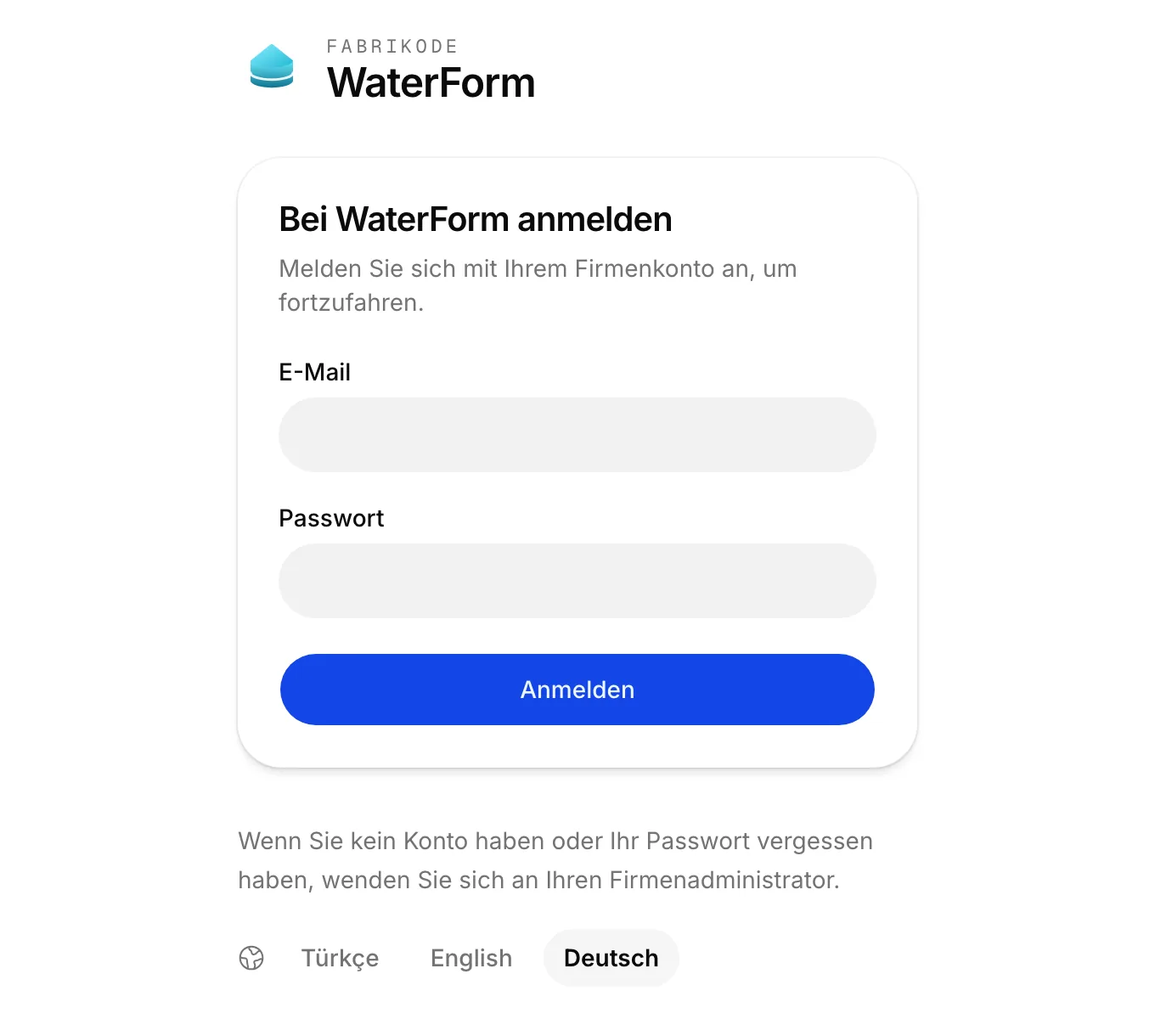
Tragen Sie die zugesandten Daten in die Felder „E-Mail“ und „Passwort“ ein und klicken Sie auf „Anmelden“. Mit der Sprachauswahl unten auf der Seite sehen Sie die Anmeldeseite auf Türkisch, Englisch oder Deutsch.
Ein Konto ist immer nur auf einem Computer gleichzeitig geöffnet. Wenn Sie sich an einem anderen Computer anmelden, wird die Sitzung auf dem ersten beendet.
Das sollten Sie sehen
Der Konfigurator öffnet sich. Links in der oberen Leiste stehen der Name oder das Logo Ihrer Firma.
Schritt 3
Legen Sie den Behälter im Konfigurator an und geben Sie ihn frei.
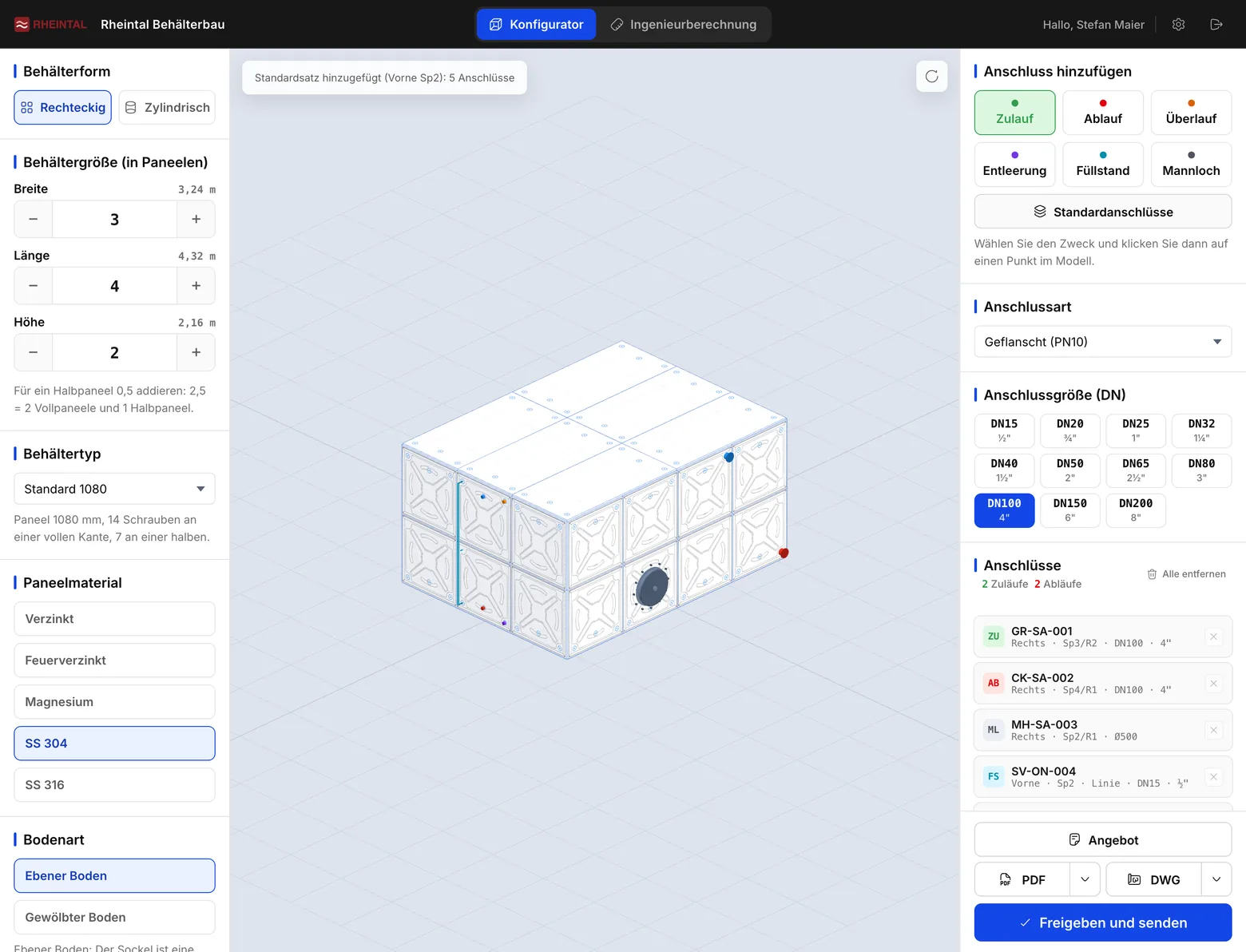
Der Konfigurator ist der erste Bereich des Programms. Links stehen die Behältereinstellungen, in der Mitte das 3D-Modell des Behälters, rechts die Anschlüsse.
Wählen Sie unter „Behälterform“ „Rechteckig“ oder „Zylindrisch“. Geben Sie Länge, Breite und Höhe als Anzahl der Paneele ein; Halbpaneele sind möglich. Sobald Sie ein Maß ändern, baut sich das Modell von selbst neu auf.
Die Anschlüsse setzen Sie per Klick auf das Modell. Ist der Behälter fertig, klicken Sie unten rechts auf „Freigeben und senden“. Der Behälter geht als Auftrag an die Ingenieurseite.
Das sollten Sie sehen
Nach der Freigabe erscheint unten eine kurze Meldung mit der Schaltfläche „Ingenieurberechnung öffnen“.
Schritt 4
Holen Sie Mengen und Unterlagen aus der Ingenieurberechnung.
Öffnen Sie in der oberen Leiste den Reiter „Ingenieurberechnung“. Die freigegebenen Behälter stehen hier in der Liste „Offene Aufträge“; klicken Sie bei einem auf „Berechnung öffnen“.
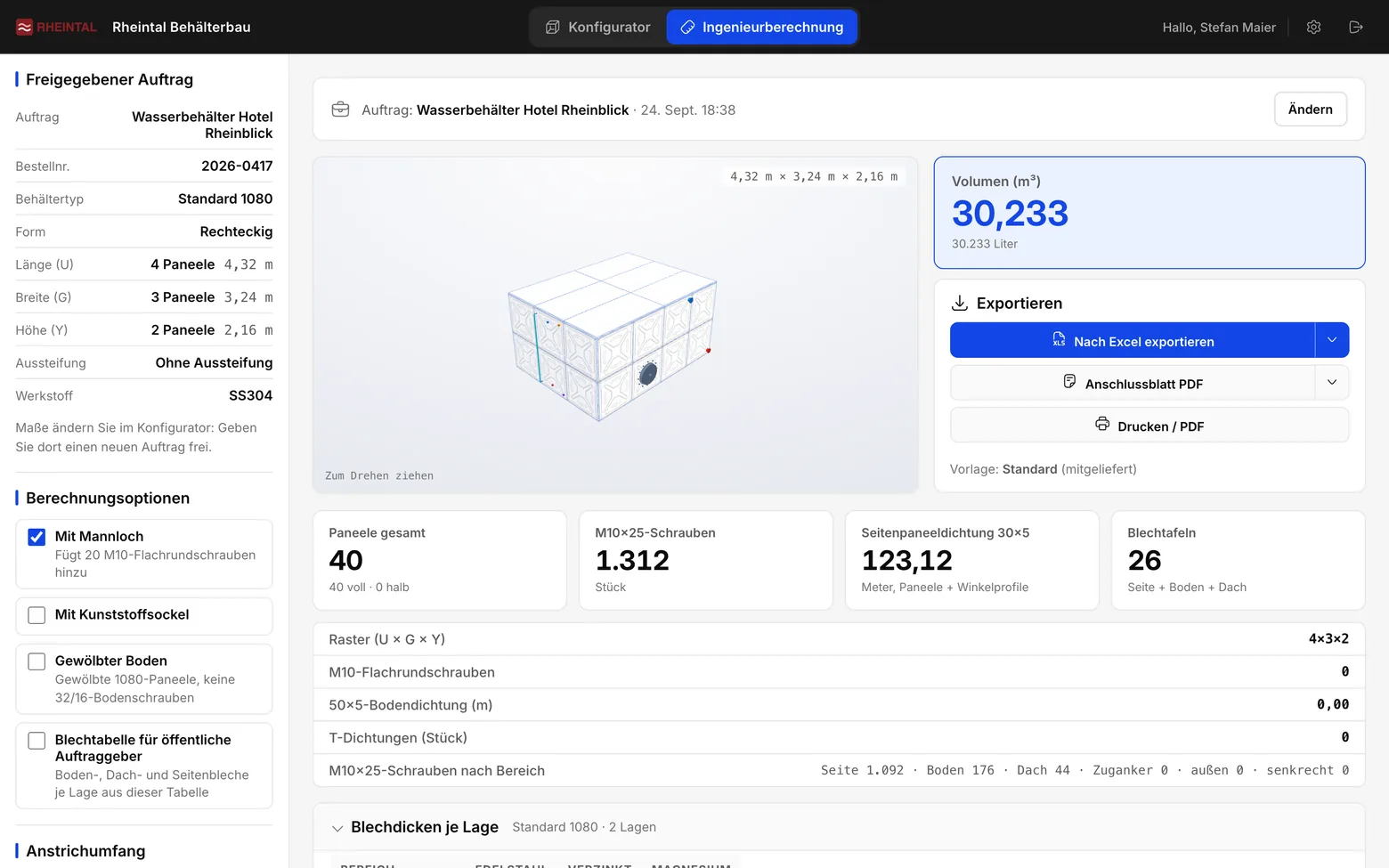
Die Beschreibung des Behälters kommt aus dem freigegebenen Auftrag und lässt sich hier nicht ändern. So passen die Mengen immer zu dem Behälter, der freigegeben wurde.
Hier sehen Sie die Mengen für Paneele, Schrauben und Dichtungen. Auch die Excel-Auswertung holen Sie sich in diesem Bereich.
Das sollten Sie sehen
Der geöffnete Auftrag bleibt als eine Zeile oben auf der Seite stehen, darunter erscheinen die Ergebniskarten.
Schritt 5
Verwalten Sie Ihre Firma und Ihren Katalog in den Einstellungen.
Das Zahnradsymbol oben rechts öffnet die „Einstellungen“. Nur Benutzer mit der Berechtigung für Einstellungen sehen es.
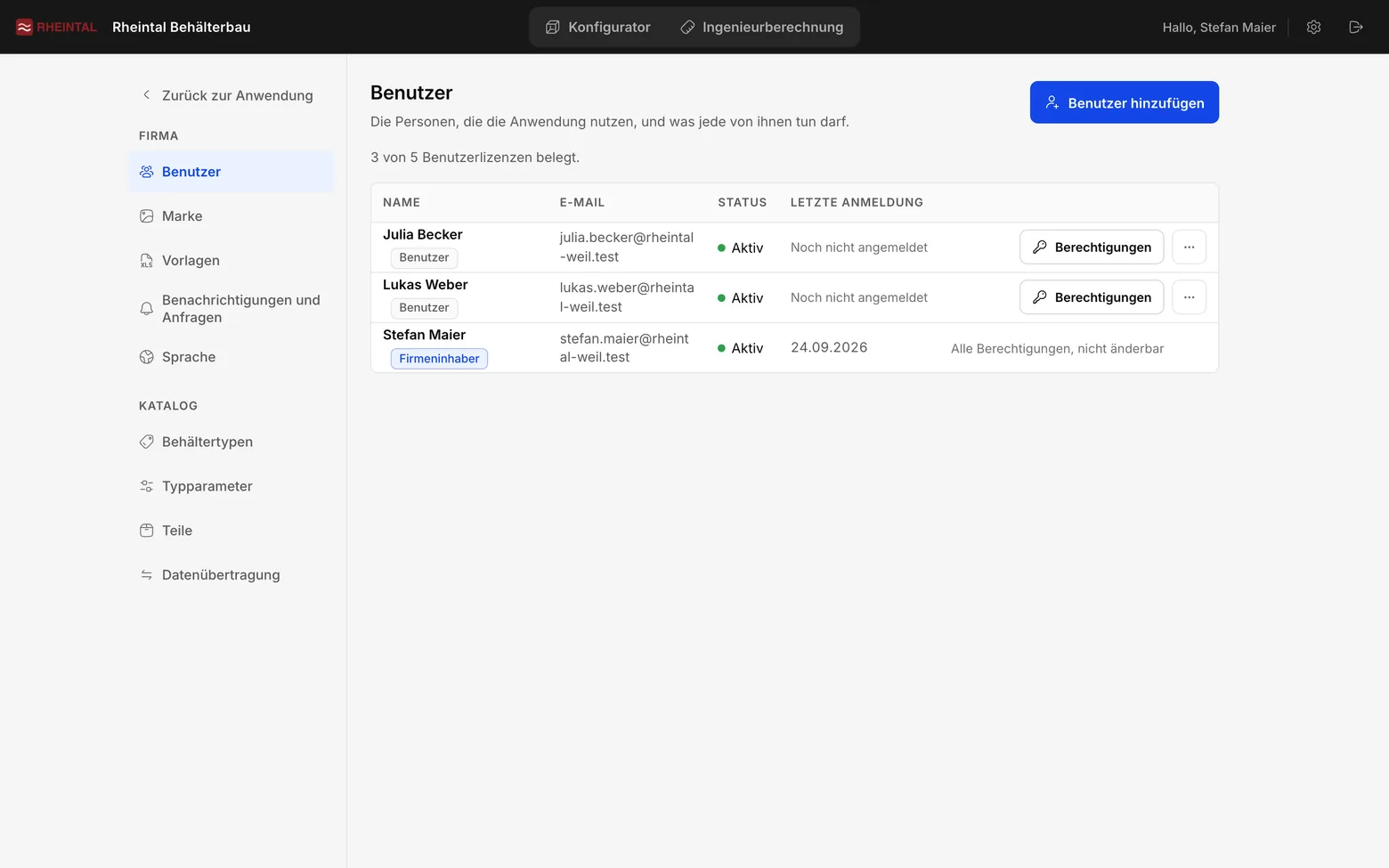
Die Einstellungen haben zwei Teile. Unter „Firma“ finden Sie „Benutzer“, „Marke“, „Vorlagen“, „Benachrichtigungen und Anfragen“ und „Sprache“. Unter „Katalog“ finden Sie „Behältertypen“, „Typparameter“, „Teile“ und „Datenübertragung“.
Jeden Bereich sehen die Personen mit der Berechtigung für diese Arbeit; den Bereich „Sprache“ sieht nur der Firmeninhaber. Der Link „Zurück zur Anwendung“ links bringt Sie wieder zum Konfigurator.
Das sollten Sie sehen
Der Firmeninhaber sieht links neun Bereiche; der Name des geöffneten Bereichs ist die Überschrift der Seite.
Schritt 6
Arbeiten Sie die Einrichtungskarte der Reihe nach ab.
In einer neu eröffneten Firma mit leerem Katalog sehen der Inhaber und alle, die sowohl die Berechtigung „Katalog“ als auch „Benutzer“ haben, oben in den Einstellungen eine Einrichtungskarte. Solange es keinen Behältertyp gibt, steht dieselbe Karte auch im Konfigurator. Eine Firma, die schon mit WaterForm gearbeitet hat, bekommt die Karte nicht.
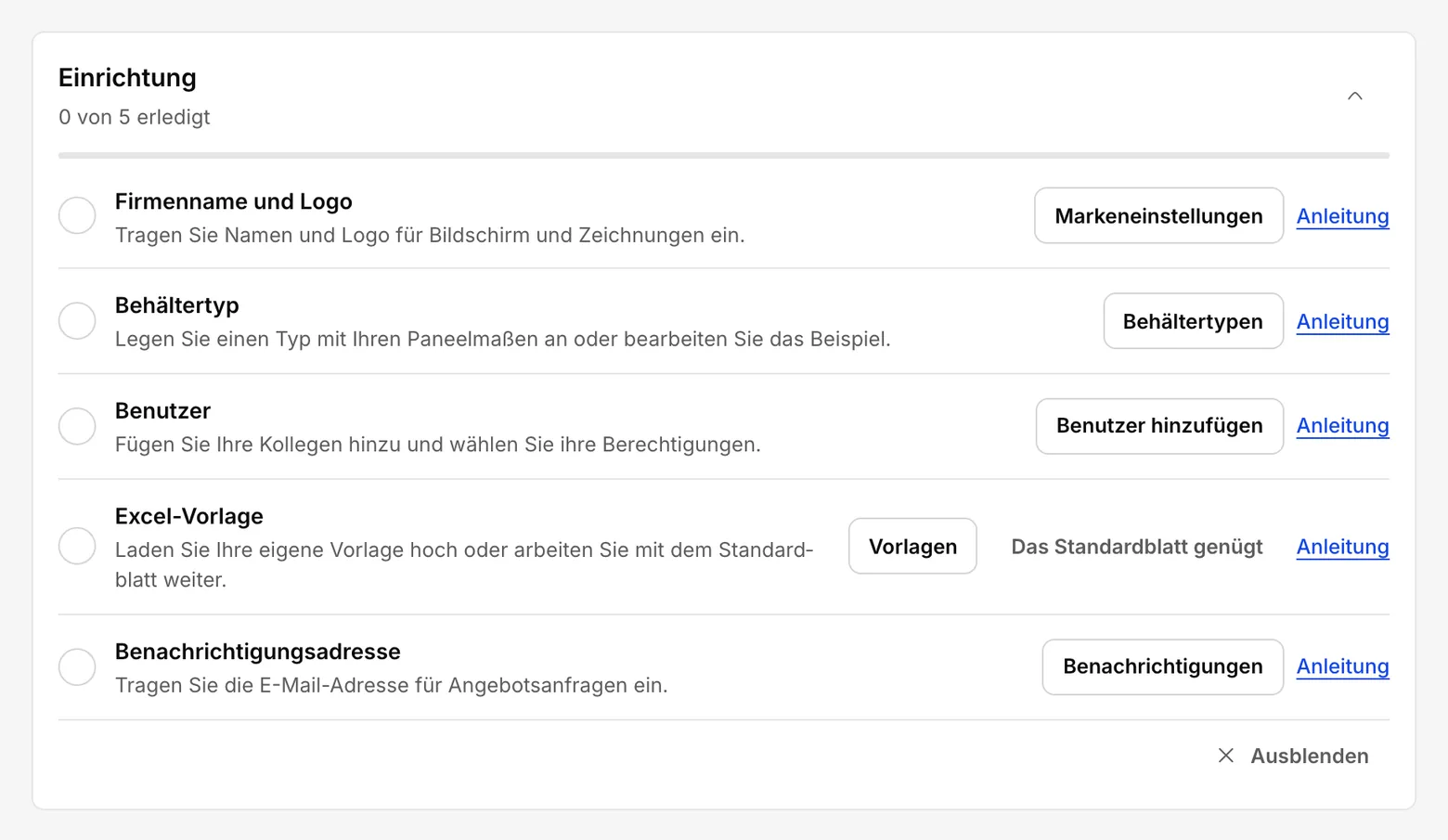
Die Karte hat diese Zeilen: „Firmenname und Logo“, „Behältertyp“, „Benutzer“, „Excel-Vorlage“ und bei Firmen, die Angebotsanfragen erhalten, „Benachrichtigungsadresse“. Jede Zeile hat eine Schaltfläche zu ihrem Bereich und einen Link „Anleitung“ zur passenden Anleitung. In der Zeile Excel-Vorlage steht außerdem „Das Standardblatt genügt“, um mit dem Standardblatt weiterzuarbeiten.
Jede Zeile wird abgehakt, sobald sie erledigt ist. Sind alle erledigt, verschwindet die Karte von selbst; Sie können sie auch vorher mit „Ausblenden“ schließen.
Eine neue Firma beginnt ohne Behältertypen. Die Schaltfläche „Behältertypen“ auf der Karte führt Sie zu dem Bereich, in dem Sie den ersten Typ anlegen.
Das sollten Sie sehen
Neben jeder erledigten Zeile erscheint ein Haken, und die Zahl oben auf der Karte steigt.
Kommen Sie an einer Stelle nicht weiter? Schreiben Sie uns, wir versuchen, noch am selben Tag zu antworten: contact@fabrikode.com