Adım 1
WaterForm'un ne işe yaradığını öğrenin.
WaterForm, cıvatalı panel su depoları için tasarım yazılımıdır. Depoyu panel sayısıyla kurarsınız, bağlantıları modelin üstüne tıklayarak yerleştirirsiniz ve onaylarsınız.
Panel, cıvata ve conta miktarları, A0 teknik pafta, CAD çizimi, Excel analizi ve teknik teklif aynı modelden çıkar. Bir ölçüyü iki kez yazmazsınız; belgeler birbiriyle çelişmez.
Program tarayıcıda çalışır, kurulacak bir şey yoktur. İsterseniz aynı hesabı masaüstü uygulamasıyla da açabilirsiniz.
Adım 2
Size verilen adresle oturum açın.
Tarayıcıda app.waterform.fabrikode.com adresini açın. Şirketiniz WaterForm'u kendi sunucusunda çalıştırıyorsa size verilen adresi kullanın.
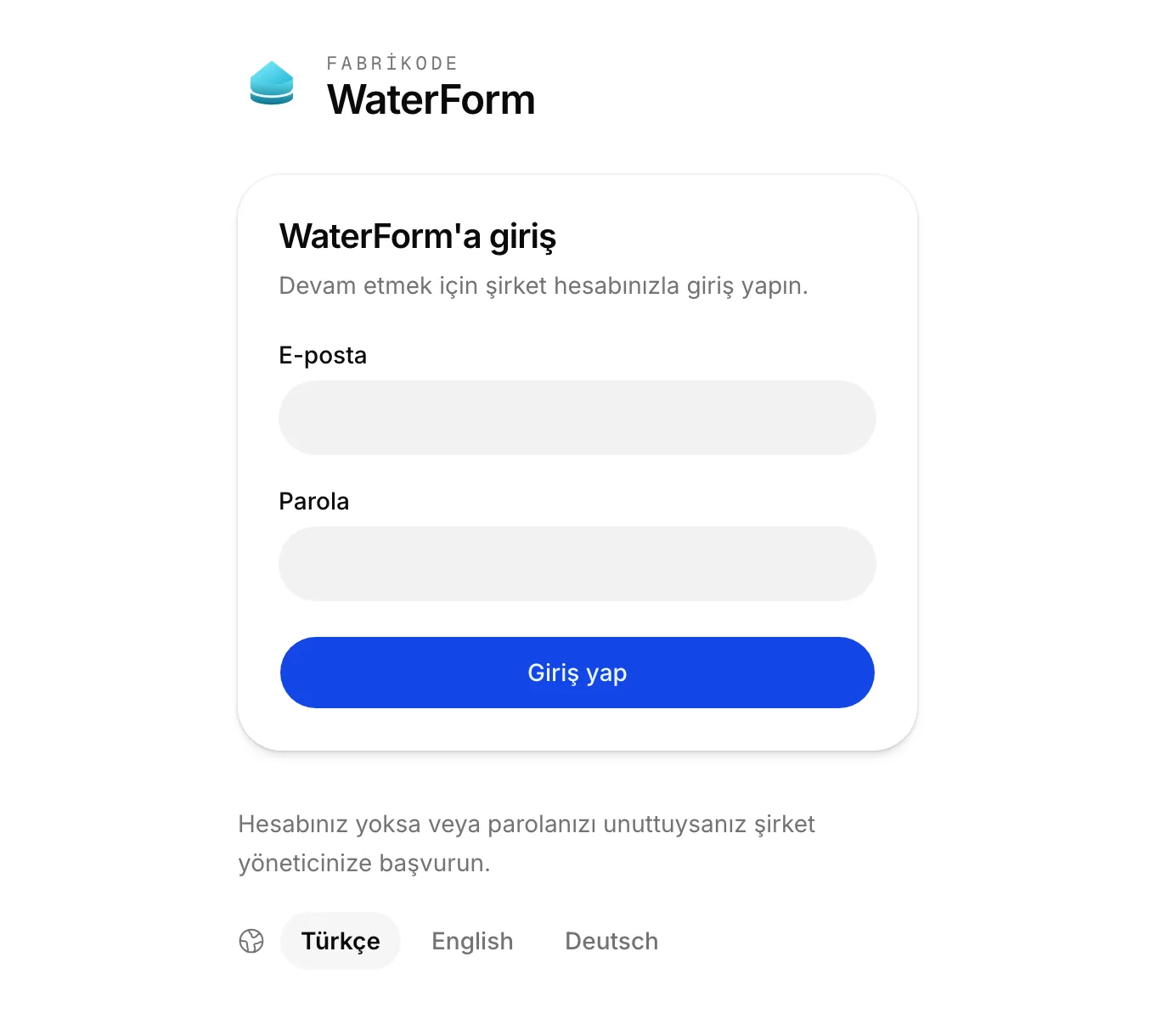
“E-posta” ve “Parola” alanlarına size gönderilen bilgileri yazın, sonra “Giriş yap” düğmesine basın. Sayfanın altındaki dil seçimiyle giriş sayfasını Türkçe, İngilizce ya da Almanca görebilirsiniz.
Bir hesap aynı anda tek bilgisayarda açık kalır. Başka bir bilgisayardan girerseniz ilk bilgisayardaki oturum kapanır.
Ne görmelisiniz
Konfigüratör açılır. Üst çubuğun solunda şirketinizin adı ya da logosu görünür.
Adım 3
Konfigüratörde depoyu kurun ve onaylayın.
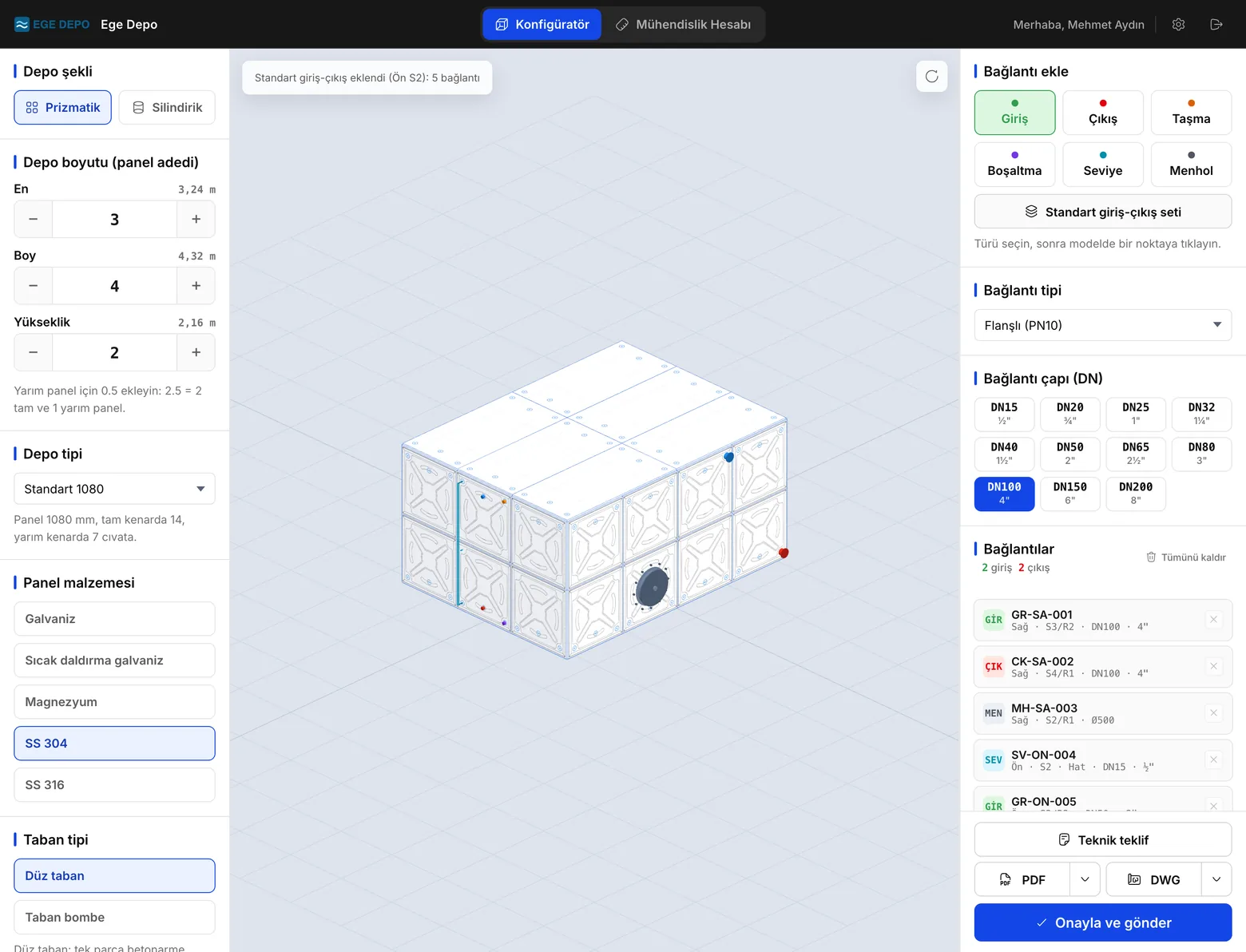
Konfigüratör programın ilk ekranıdır. Solda depo ayarları, ortada deponun üç boyutlu modeli, sağda bağlantılar durur.
“Depo şekli” olarak “Prizmatik” ya da “Silindirik” seçin. Uzunluğu, genişliği ve yüksekliği panel sayısı olarak girin; yarım panel de olur. Bir ölçüyü değiştirdiğinizde model kendiliğinden yenilenir.
Bağlantıları modelin üstüne tıklayarak yerleştirirsiniz. Depo hazır olunca sağ alttaki “Onayla ve gönder” düğmesine basın. Depo, mühendislik tarafına iş olarak geçer.
Ne görmelisiniz
Onaydan sonra ekranın altında kısa bir bildirim ve “Mühendislik hesabını aç” düğmesi çıkar.
Adım 4
Mühendislik hesabında sayıları ve belgeleri alın.
Üst çubuktaki “Mühendislik Hesabı” sekmesini açın. Onaylanan depolar burada “Aktif işler” listesinde durur; birinde “Hesabı aç” düğmesine basın.
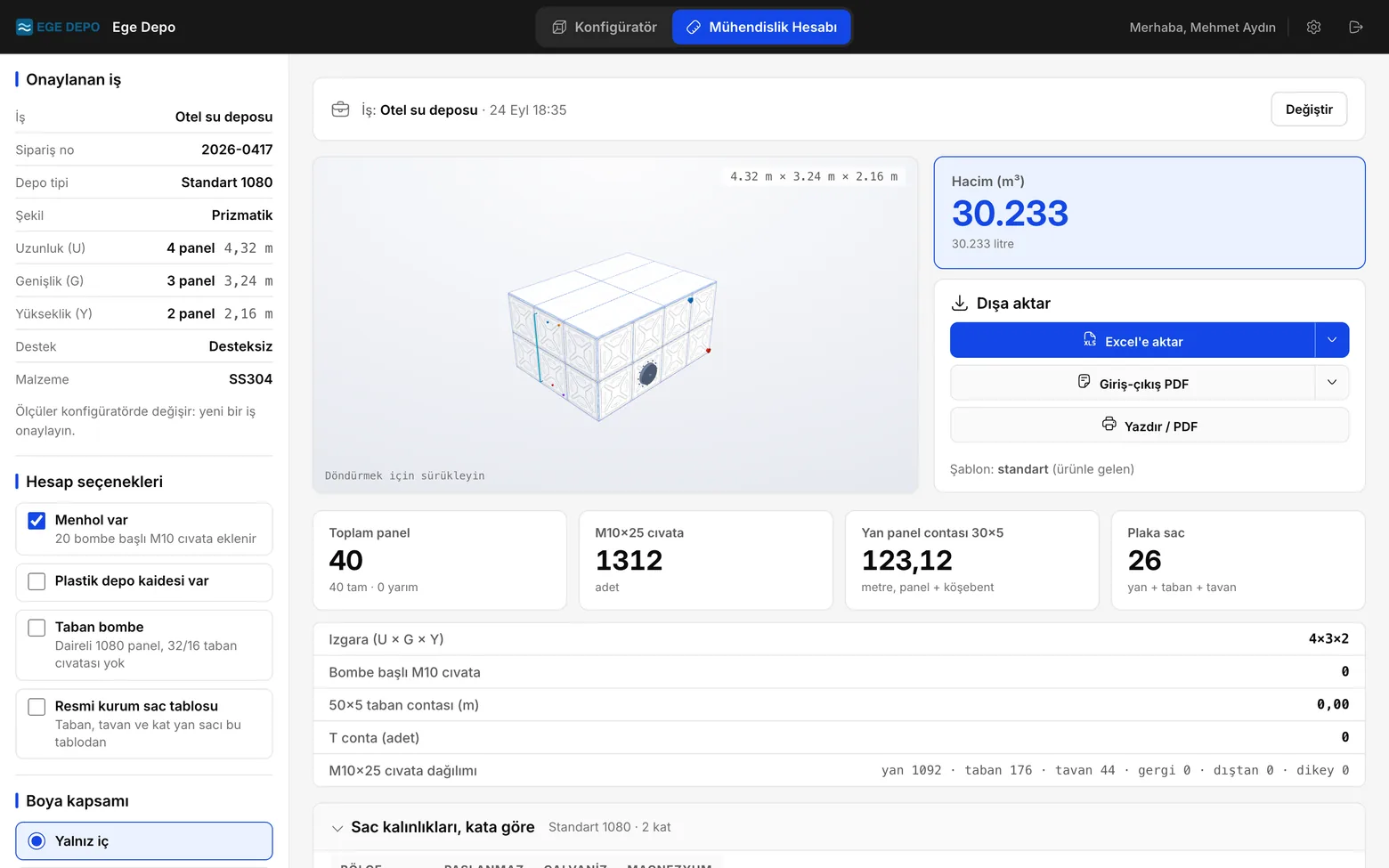
Deponun tanımı onaylanan işten gelir ve bu ekranda değiştirilemez. Böylece çıkan sayılar, onaylanan depoyla her zaman aynıdır.
Panel, cıvata ve conta miktarlarını burada görürsünüz. Excel analizini de bu ekrandan alırsınız.
Ne görmelisiniz
Açtığınız iş sayfanın üstünde tek satır olarak kalır, altında sonuç kartları görünür.
Adım 5
Ayarlar'da şirketinizi ve kataloğunuzu yönetin.
Sağ üstteki dişli simgesi “Ayarlar”ı açar. Bu simgeyi yalnızca ayar yetkisi olan kullanıcılar görür.
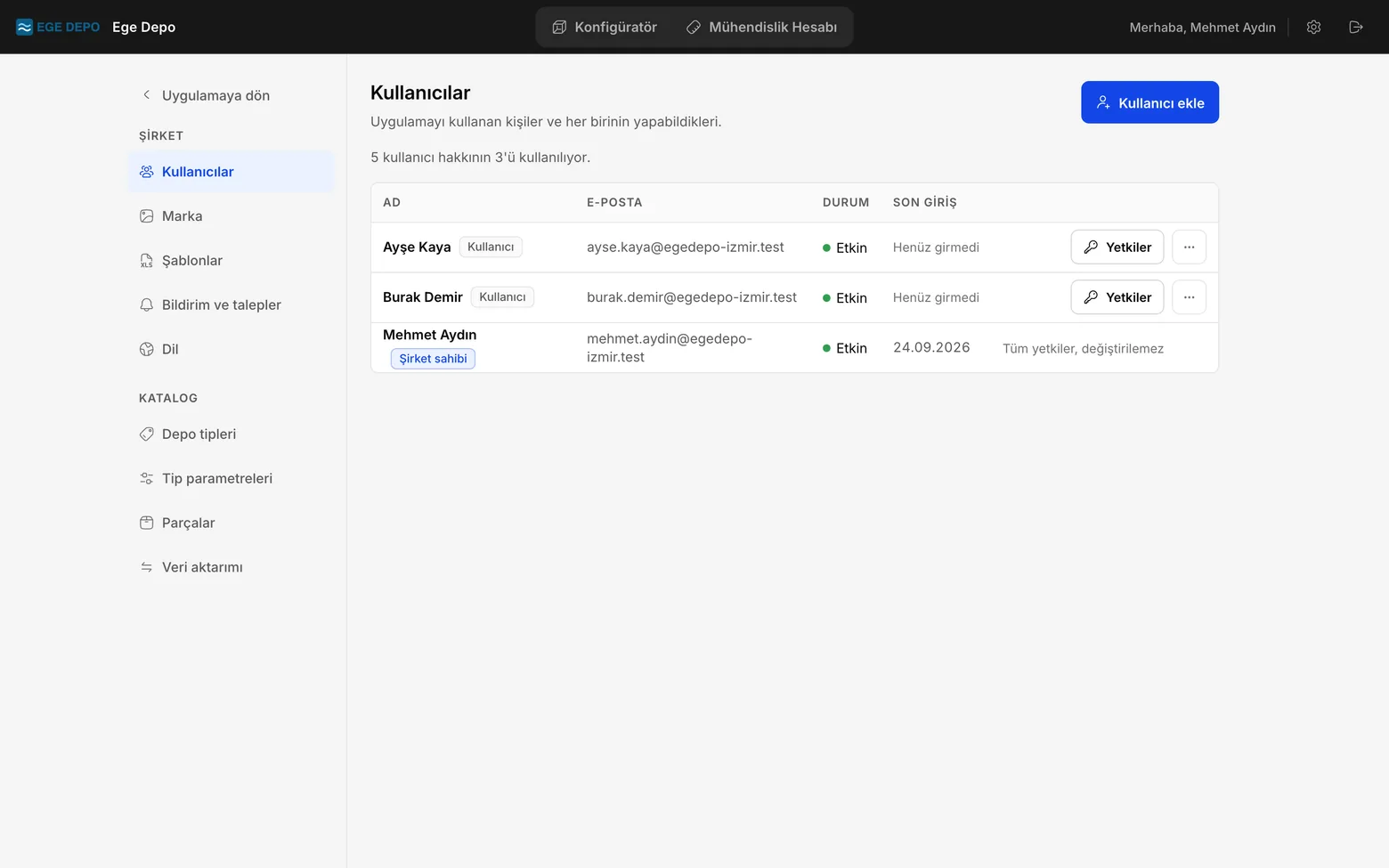
Ayarlar iki bölümdür. “Şirket” başlığının altında “Kullanıcılar”, “Marka”, “Şablonlar”, “Bildirim ve talepler” ile “Dil” bulunur. “Katalog” başlığının altında “Depo tipleri”, “Tip parametreleri”, “Parçalar” ve “Veri aktarımı” bulunur.
Her bölümü o işin yetkisi olan kişiler görür; “Dil” bölümünü yalnız şirket sahibi görür. Soldaki “Uygulamaya dön” bağlantısı sizi konfigüratöre geri götürür.
Ne görmelisiniz
Şirket sahibi solda dokuz bölüm görür; açık olan bölümün adı sayfanın başlığında yazar.
Adım 6
Kurulum kartındaki işleri sırayla tamamlayın.
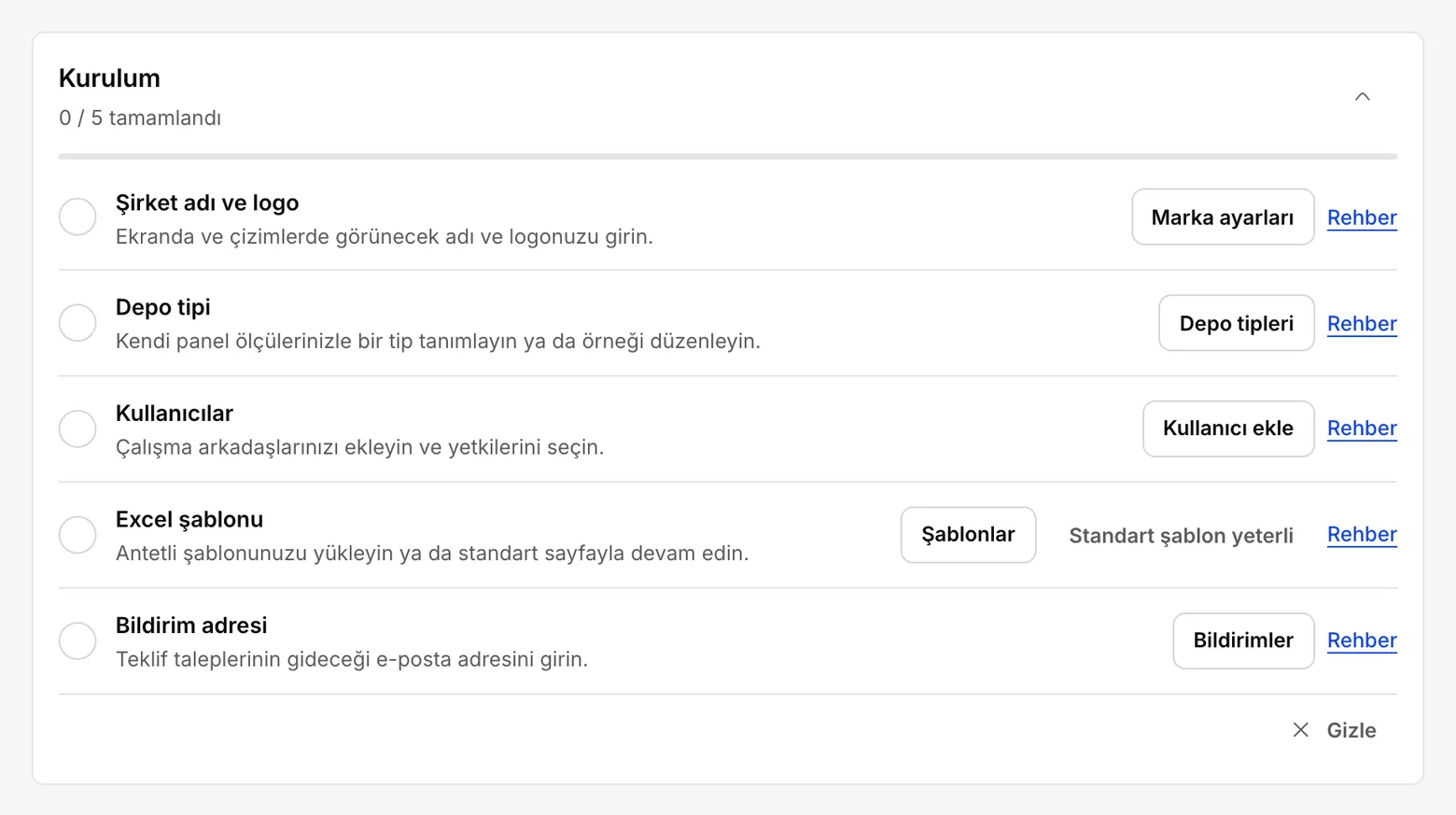
Yeni açılan, kataloğu boş bir şirkette sahip ve hem “Katalog” hem “Kullanıcılar” yetkisi olan kişiler, Ayarlar'ın en üstünde bir kurulum kartı görür. Depo tipi yokken aynı kart konfigüratörde de durur. Daha önce çalışmaya başlamış şirketlerde bu kart çıkmaz.
Kartta şu satırlar vardır: “Şirket adı ve logo”, “Depo tipi”, “Kullanıcılar”, “Excel şablonu” ve teklif talebi alan şirketlerde “Bildirim adresi”. Her satırda o bölüme giden bir düğme ve işi anlatan rehbere “Rehber” bağlantısı vardır. Excel şablonu satırında standart sayfayla devam etmek için “Standart şablon yeterli” düğmesi de bulunur.
Her satır yapıldıkça işaretlenir. Hepsi bitince kart kendiliğinden kaybolur; isterseniz daha önce “Gizle” ile kapatabilirsiniz.
Yeni bir şirkette depo tipi yoktur. Kartın “Depo tipleri” düğmesi sizi ilk tipinizi tanımlayacağınız bölüme götürür.
Ne görmelisiniz
Tamamladığınız satırın yanında bir onay işareti görünür ve kartın üstündeki sayı artar.
Takıldığınız bir yer mi var? Bize yazın, aynı gün içinde yanıt vermeye çalışırız: iletisim@fabrikode.com