Adım 1
Ayarlar'da “Marka” bölümünü açın.
Sağ üstteki dişli simgesine tıklayın. Ayarlar açılır.
Soldaki listede, “Şirket” başlığının altında “Marka”ya tıklayın. Bu bölümü yalnız “Marka ve şablonlar” yetkisi olan kişiler görür.
Ne görmelisiniz
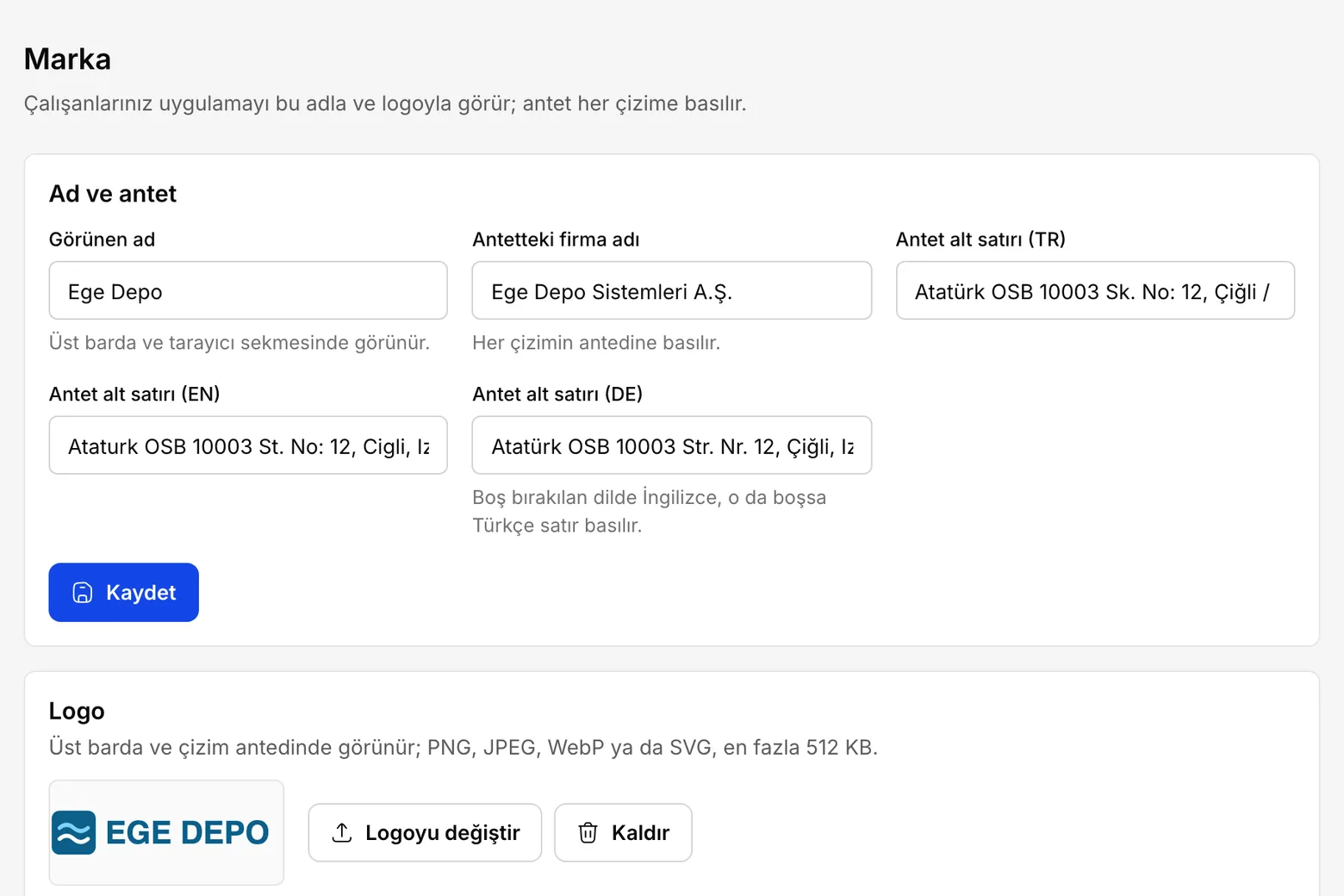
Sayfanın başlığında “Marka” yazar. Altında “Ad ve antet” ve “Logo” kartları vardır.
Adım 2
Görünen adı ve antetteki firma adını yazın.
“Görünen ad” alanına, çalışanlarınızın ekranda görmesini istediğiniz adı yazın. Bu ad üst çubukta ve tarayıcı sekmesinde görünür.
“Antetteki firma adı” alanına şirketinizin resmî unvanını yazın. Bu ad her çizimin antedine basılır.
İki ad aynı olabilir. Kısa bir marka adı ve uzun bir unvan kullanıyorsanız ikisini ayrı yazın. Sonra “Kaydet” düğmesine basın.
Ne görmelisiniz
Düğmenin yanında “Kaydedildi. Uygulamayı yenilediğinizde görünür.” yazar.
Adım 3
Antedin alt satırını her dil için yazın.
Antet alt satırı, firma adının altına basılan ikinci satırdır. Çoğu şirket buraya adresini ya da telefonunu yazar.
Her dil için ayrı bir alan vardır: “Antet alt satırı (TR)” Türkçe çizimlere, “Antet alt satırı (EN)” İngilizce çizimlere, “Antet alt satırı (DE)” Almanca çizimlere basılır. Kullandığınız dillerin alanlarını doldurun.
Boş bıraktığınız bir dilin çizimine İngilizce satır, o da boşsa Türkçe satır basılır.
Yazdıktan sonra yine “Kaydet” düğmesine basın.
Ne görmelisiniz
Bir sonraki PDF paftanızda, antette firma adının altında bu satır görünür.
Adım 4
Logonuzu yükleyin.
“Logo” kartında “Logo yükle” düğmesine basın ve bilgisayarınızdaki logo dosyasını seçin.
Dosya PNG, JPEG, WebP ya da SVG olabilir, en fazla 512 KB. Beyaz ya da saydam arka planlı, yatay bir logo en iyi sonucu verir.
Logo üst çubukta ve çizimlerin antedinde görünür. Sonradan değiştirmek için aynı yerdeki “Logoyu değiştir” düğmesini kullanın.
Ne görmelisiniz
Kartta logonuz görünür ve altında “Logo yüklendi.” yazar.
Adım 5
Şirketin dilini seçin.
Soldaki listede “Dil” bölümünü açın. Bu bölümü yalnız şirket sahibi görür; dili başka kimse değiştiremez.
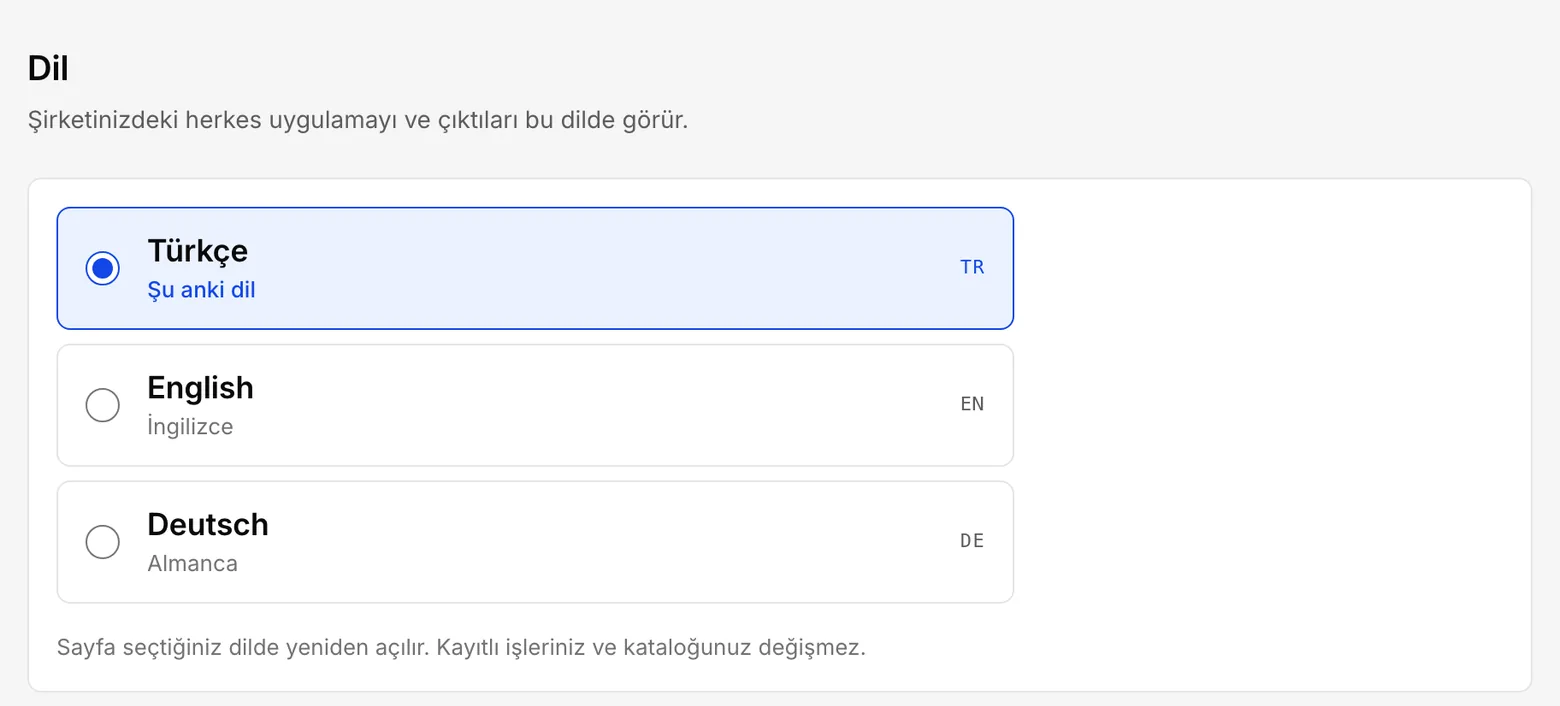
Üç seçenek vardır: “Türkçe”, “English” ve “Deutsch”. Birine tıkladığınız anda dil kaydedilir ve sayfa yeni dilde yeniden açılır.
Şirketinizdeki herkes uygulamayı bu dilde görür. PDF pafta, DWG çizimi ve Excel analizi de bu dilde çıkar. Kayıtlı işleriniz ve kataloğunuz değişmez.
Tek bir belgeyi başka dilde almanız gerekirse çıktı düğmesinin yanındaki küçük oku kullanırsınız. Bunu “İlk deponuzu çıkarın” rehberi anlatır.
Ne görmelisiniz
Sayfa yeniden açıldığında menüler seçtiğiniz dildedir ve o dilin seçeneği işaretlidir.
Adım 6
Çalışma arkadaşlarınıza hesap açın.
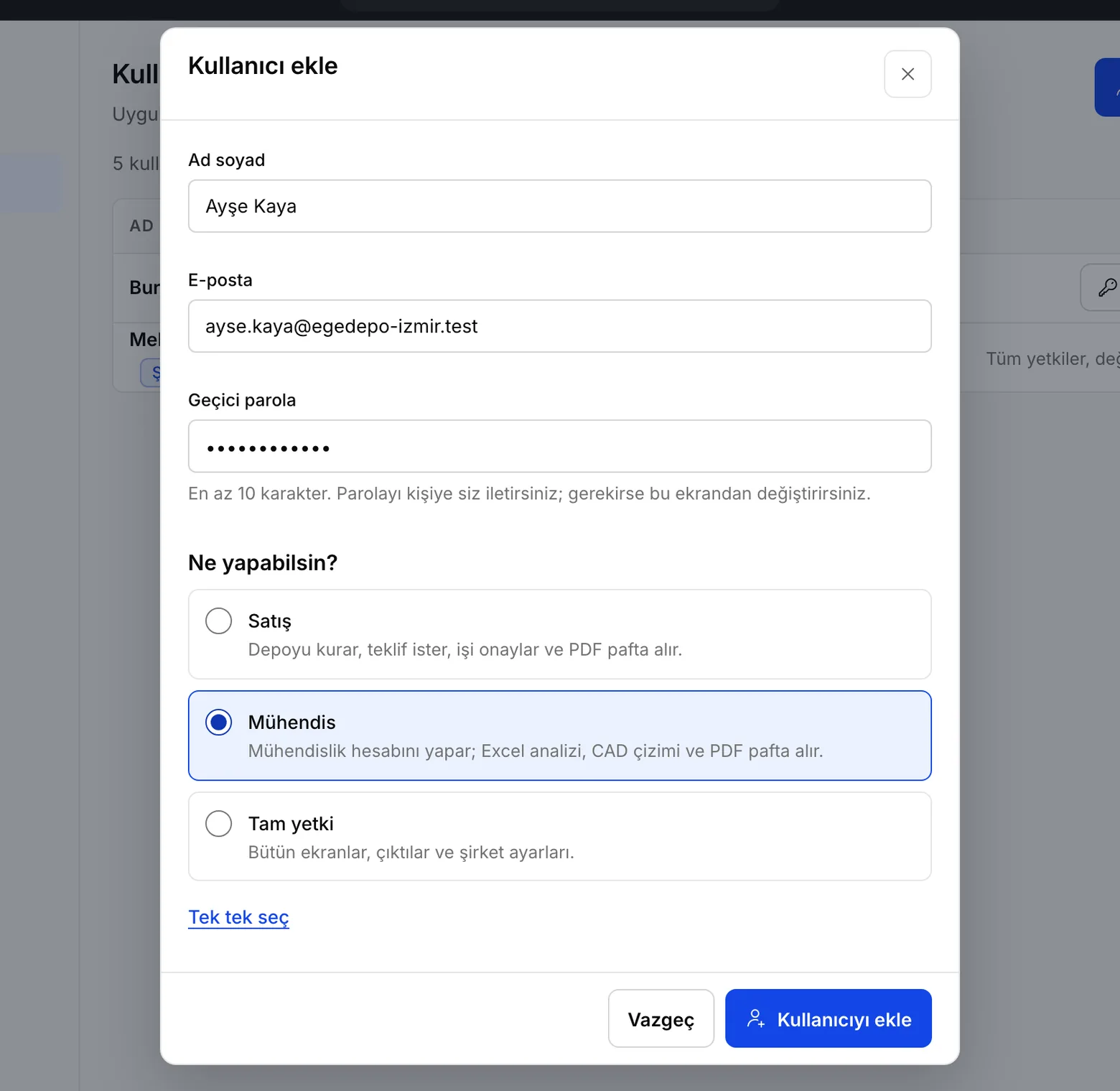
“Kullanıcılar” bölümünü açın ve sağ üstteki “Kullanıcı ekle” düğmesine basın. Bir pencere açılır.
“Ad soyad” ve “E-posta” alanlarını doldurun. “Geçici parola” alanına en az 10 karakterlik bir parola yazın. Parolayı kişiye siz iletirsiniz.
“Ne yapabilsin?” başlığının altında üç hazır rol vardır. “Satış” depoyu kurar, teklif ister, işi onaylar ve PDF pafta alır. “Mühendis” mühendislik hesabını yapar; Excel analizi, CAD çizimi ve PDF pafta alır. “Tam yetki” bütün ekranları, çıktıları ve şirket ayarlarını açar.
Kişiye uyan rolü seçin ve “Kullanıcıyı ekle” düğmesine basın.
Ne görmelisiniz
Ekranın altında “Ayşe Kaya eklendi.” gibi bir bildirim çıkar. Kişi listede “Etkin” durumuyla görünür.
Adım 7
Gerekirse yetkileri tek tek seçin.
Hazır roller çoğu kişiye yeter. Bir kişiye başka bir düzen gerekiyorsa pencerede “Tek tek seç” bağlantısına basın. Bütün yetkiler kutucuk olarak açılır.
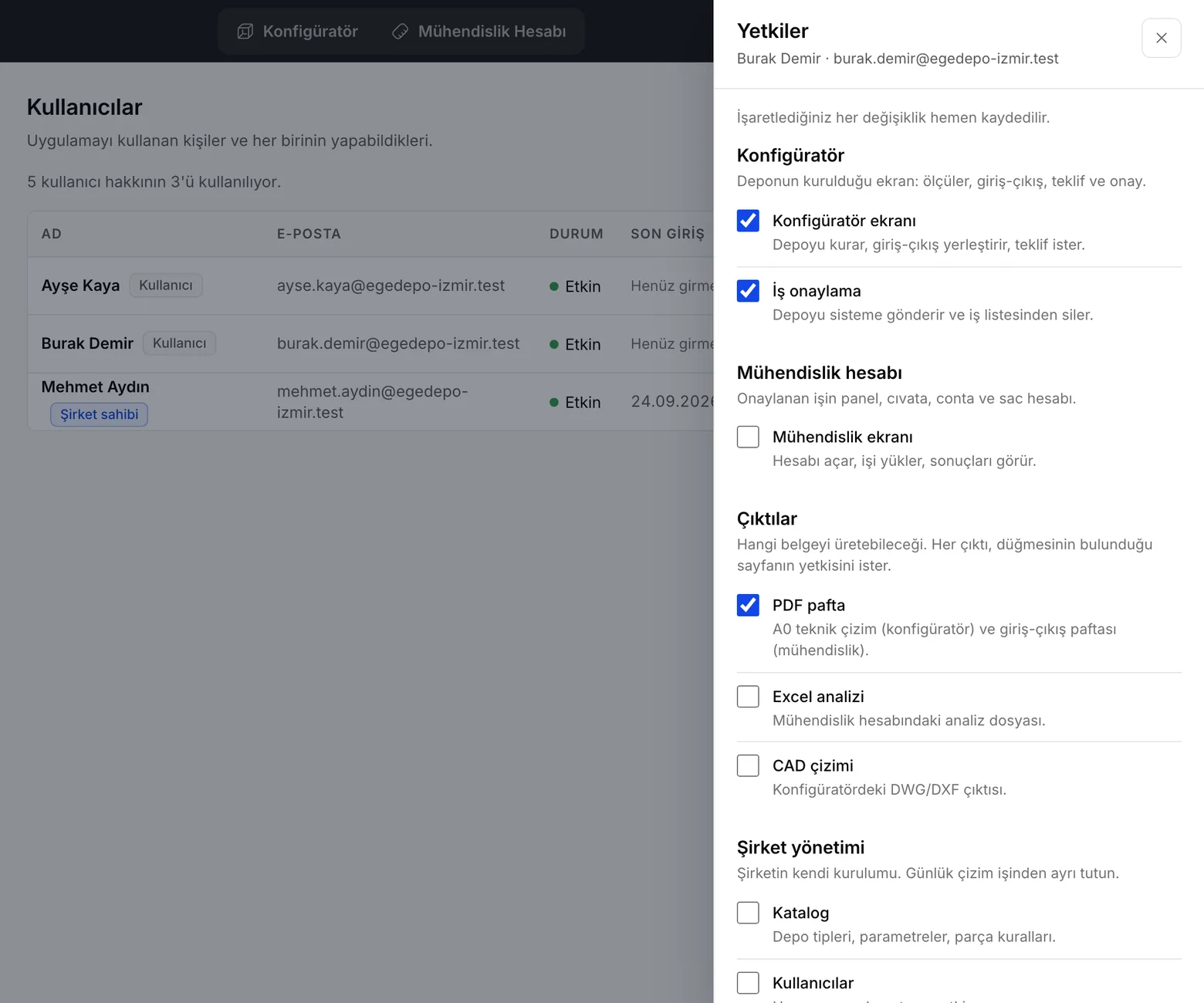
Var olan bir kullanıcının yetkilerini değiştirmek için listede o kişinin satırındaki “Yetkiler” düğmesine basın. Yetki sayfası açılır.
Yetkiler dört başlık altındadır: Konfigüratör, Mühendislik hesabı, Çıktılar ve Şirket yönetimi. İşaretlediğiniz her değişiklik hemen kaydedilir; ayrıca kaydetmeniz gerekmez.
Bir çıktı, düğmesinin bulunduğu ekranın yetkisini de ister. Örneğin “Excel analizi” yetkisini açarsanız mühendislik ekranı yetkisi de kendiliğinden açılır ve sayfa bunu size yazar.
Ne görmelisiniz
Yetki sayfasının üstünde “İşaretlediğiniz her değişiklik hemen kaydedilir.” yazar.
Adım 8
Parola belirleyin ya da bir hesabı kapatın.
Bir kişi parolasını unutursa satırının sonundaki üç noktalı düğmeye basın ve “Parola belirle”yi seçin. “Yeni parola” alanına yazıp “Parolayı kaydet” düğmesine basın. Kişi bir sonraki girişinde bu parolayı kullanır.
İşten ayrılan birinin hesabı silinmez, kapatılır. Aynı menüden “Hesabı kapat”ı seçin ve onaylayın. Kişi artık giriş yapamaz; açık oturumu da hemen kapanır.
Kapattığınız hesabı daha sonra aynı menüdeki “Hesabı aç” ile geri açabilirsiniz. Şirket sahibinin satırında bu menü yoktur; sahibin yetkileri de değiştirilemez.
Ne görmelisiniz
Kapattığınız kişinin durumu “Kapalı” olur.
Adım 9
Kaç kullanıcı lisansı kullandığınıza bakın.
Kullanıcı listesinin üstündeki satır, kaç kullanıcı lisansınız olduğunu ve kaçının kullanıldığını söyler: örneğin “5 kullanıcı hakkının 3'ü kullanılıyor.”
Kapalı hesaplar lisans saymaz. Lisanslarınız dolduysa yeni biri için ya kullanılmayan bir hesabı kapatın ya da bize yazın: iletisim@fabrikode.com
Ne görmelisiniz
Satırdaki ilk sayı lisans sayınız, ikinci sayı etkin hesaplarınızdır.
Takıldığınız bir yer mi var? Bize yazın, aynı gün içinde yanıt vermeye çalışırız: iletisim@fabrikode.com