Schritt 1
Öffnen Sie in den Einstellungen den Bereich „Marke“.
Klicken Sie oben rechts auf das Zahnradsymbol. Die Einstellungen öffnen sich.
Klicken Sie in der Liste links unter „Firma“ auf „Marke“. Diesen Bereich sehen nur Personen mit der Berechtigung „Marke und Vorlagen“.
Das sollten Sie sehen
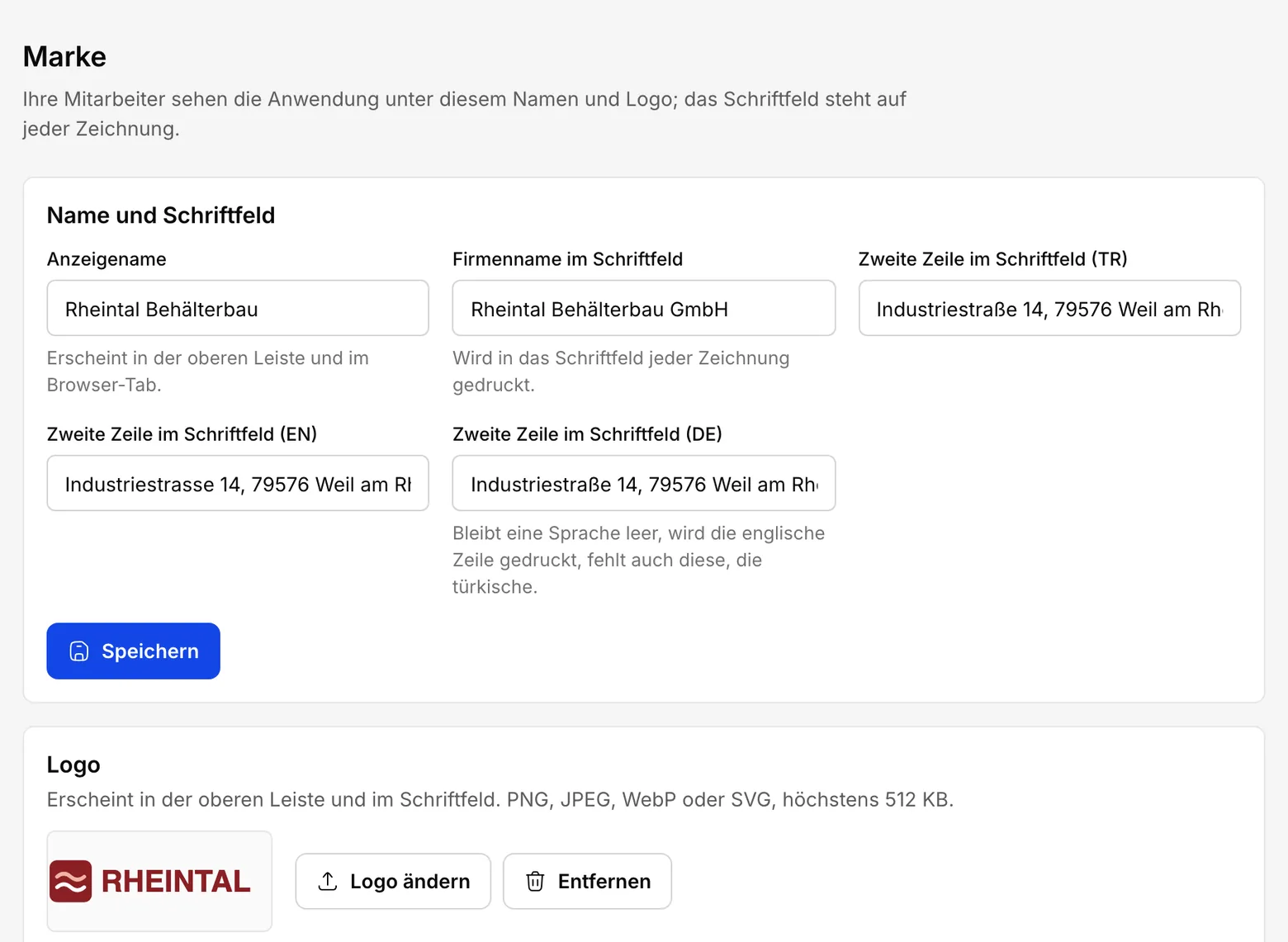
Die Überschrift der Seite lautet „Marke“. Darunter stehen die Karten „Name und Schriftfeld“ und „Logo“.
Schritt 2
Tragen Sie den Anzeigenamen und den Firmennamen für das Schriftfeld ein.
Schreiben Sie in „Anzeigename“ den Namen, den Ihre Mitarbeiter auf dem Bildschirm sehen sollen. Er erscheint in der oberen Leiste und im Browser-Tab.
Schreiben Sie in „Firmenname im Schriftfeld“ den vollständigen Namen Ihrer Firma. Er wird in das Schriftfeld jeder Zeichnung gedruckt.
Beide Namen dürfen gleich sein. Verwenden Sie einen kurzen Markennamen und einen längeren Firmennamen, tragen Sie beide getrennt ein. Klicken Sie dann auf „Speichern“.
Das sollten Sie sehen
Neben der Schaltfläche steht „Gespeichert. Sichtbar, sobald Sie die Anwendung neu laden.“
Schritt 3
Tragen Sie die zweite Zeile des Schriftfelds für jede Sprache ein.
Die zweite Zeile steht im Schriftfeld unter dem Firmennamen. Die meisten Firmen schreiben dort ihre Anschrift oder Telefonnummer hin.
Jede Sprache hat ein eigenes Feld: „Zweite Zeile im Schriftfeld (TR)“ erscheint auf türkischen Zeichnungen, „Zweite Zeile im Schriftfeld (EN)“ auf englischen und „Zweite Zeile im Schriftfeld (DE)“ auf deutschen. Füllen Sie die Felder der Sprachen aus, die Sie verwenden.
Ist das Feld einer Sprache leer, erhält die Zeichnung die englische Zeile, fehlt auch diese, die türkische.
Klicken Sie danach wieder auf „Speichern“.
Das sollten Sie sehen
Auf Ihrem nächsten PDF-Zeichnungsblatt steht diese Zeile im Schriftfeld unter dem Firmennamen.
Schritt 4
Laden Sie Ihr Logo hoch.
Klicken Sie in der Karte „Logo“ auf „Logo hochladen“ und wählen Sie die Logodatei auf Ihrem Computer.
Die Datei kann PNG, JPEG, WebP oder SVG sein, höchstens 512 KB. Am besten wirkt ein Logo im Querformat auf weißem oder durchsichtigem Hintergrund.
Das Logo erscheint in der oberen Leiste und im Schriftfeld der Zeichnungen. Um es später zu ersetzen, verwenden Sie an derselben Stelle „Logo ändern“.
Das sollten Sie sehen
Ihr Logo erscheint in der Karte, darunter steht „Logo hochgeladen.“
Schritt 5
Wählen Sie die Sprache der Firma.
Öffnen Sie links den Bereich „Sprache“. Ihn sieht nur der Firmeninhaber; niemand sonst kann die Sprache ändern.
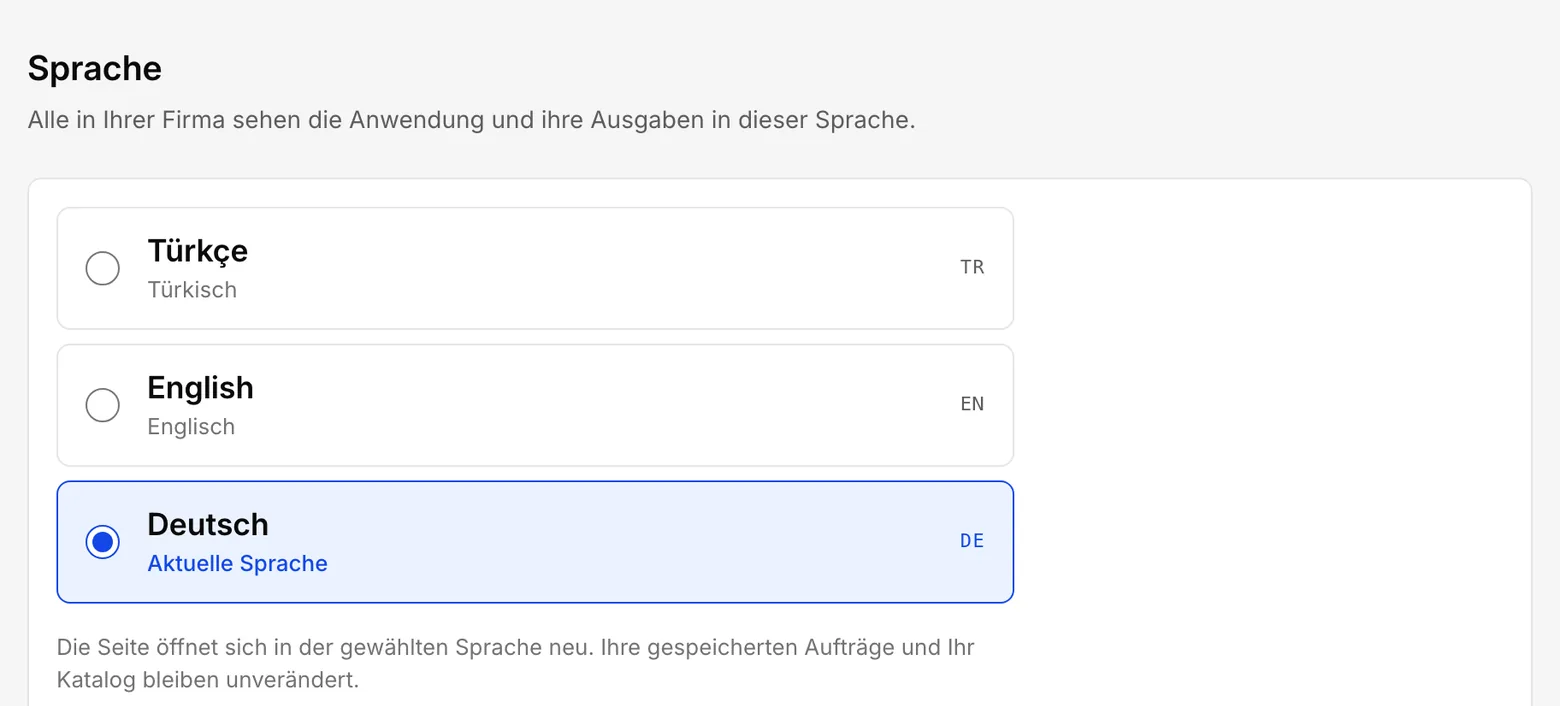
Es gibt drei Möglichkeiten: „Türkçe“, „English“ und „Deutsch“. Sobald Sie eine anklicken, ist sie gespeichert, und die Seite öffnet sich in dieser Sprache neu.
Alle in Ihrer Firma sehen die Anwendung dann in dieser Sprache. Auch das PDF-Zeichnungsblatt, die DWG-Zeichnung und die Excel-Auswertung entstehen in ihr. Ihre gespeicherten Aufträge und Ihr Katalog bleiben unverändert.
Brauchen Sie ein einzelnes Dokument in einer anderen Sprache, verwenden Sie den kleinen Pfeil neben der Ausgabeschaltfläche. Das zeigt die Anleitung „Erstellen Sie Ihren ersten Behälter“.
Das sollten Sie sehen
Nach dem Neuladen sind die Menüs in der gewählten Sprache, und diese Sprache ist markiert.
Schritt 6
Legen Sie Konten für Ihre Kollegen an.
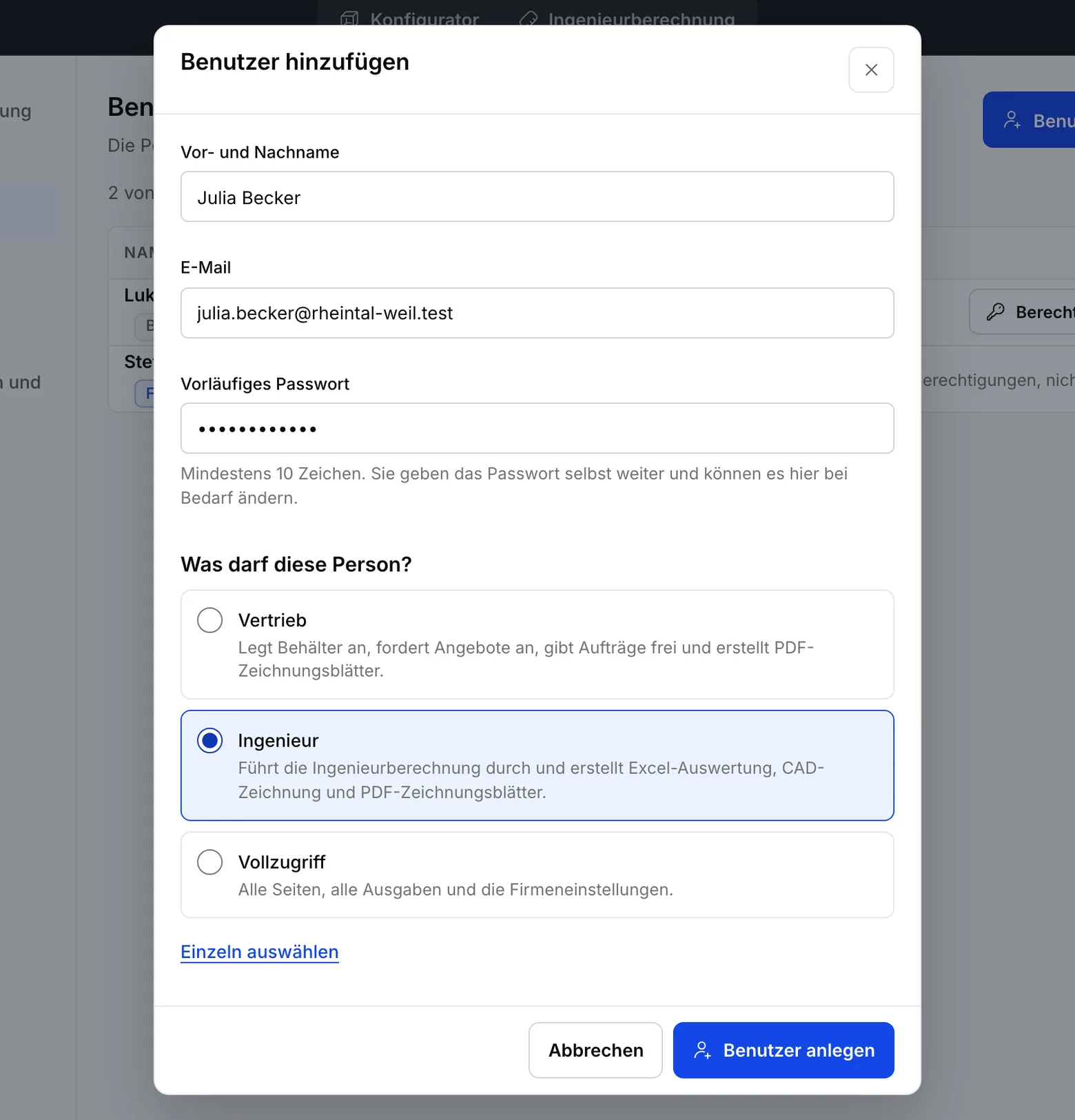
Öffnen Sie den Bereich „Benutzer“ und klicken Sie oben rechts auf „Benutzer hinzufügen“. Ein Fenster öffnet sich.
Füllen Sie „Vor- und Nachname“ und „E-Mail“ aus. Schreiben Sie in „Vorläufiges Passwort“ ein Passwort mit mindestens 10 Zeichen. Das Passwort geben Sie der Person selbst weiter.
Unter „Was darf diese Person?“ stehen drei fertige Rollen. „Vertrieb“ legt Behälter an, fordert Angebote an, gibt Aufträge frei und erstellt PDF-Zeichnungsblätter. „Ingenieur“ führt die Ingenieurberechnung durch und erstellt Excel-Auswertung, CAD-Zeichnung und PDF-Zeichnungsblätter. „Vollzugriff“ öffnet alle Seiten, alle Ausgaben und die Firmeneinstellungen.
Wählen Sie die passende Rolle und klicken Sie auf „Benutzer anlegen“.
Das sollten Sie sehen
Unten erscheint eine Meldung wie „Julia Becker angelegt.“, und die Person steht mit dem Status „Aktiv“ in der Liste.
Schritt 7
Wählen Sie die Berechtigungen bei Bedarf einzeln aus.
Die fertigen Rollen passen für die meisten Personen. Braucht jemand eine andere Zusammenstellung, klicken Sie im Fenster auf „Einzeln auswählen“. Alle Berechtigungen erscheinen dann als Kästchen.
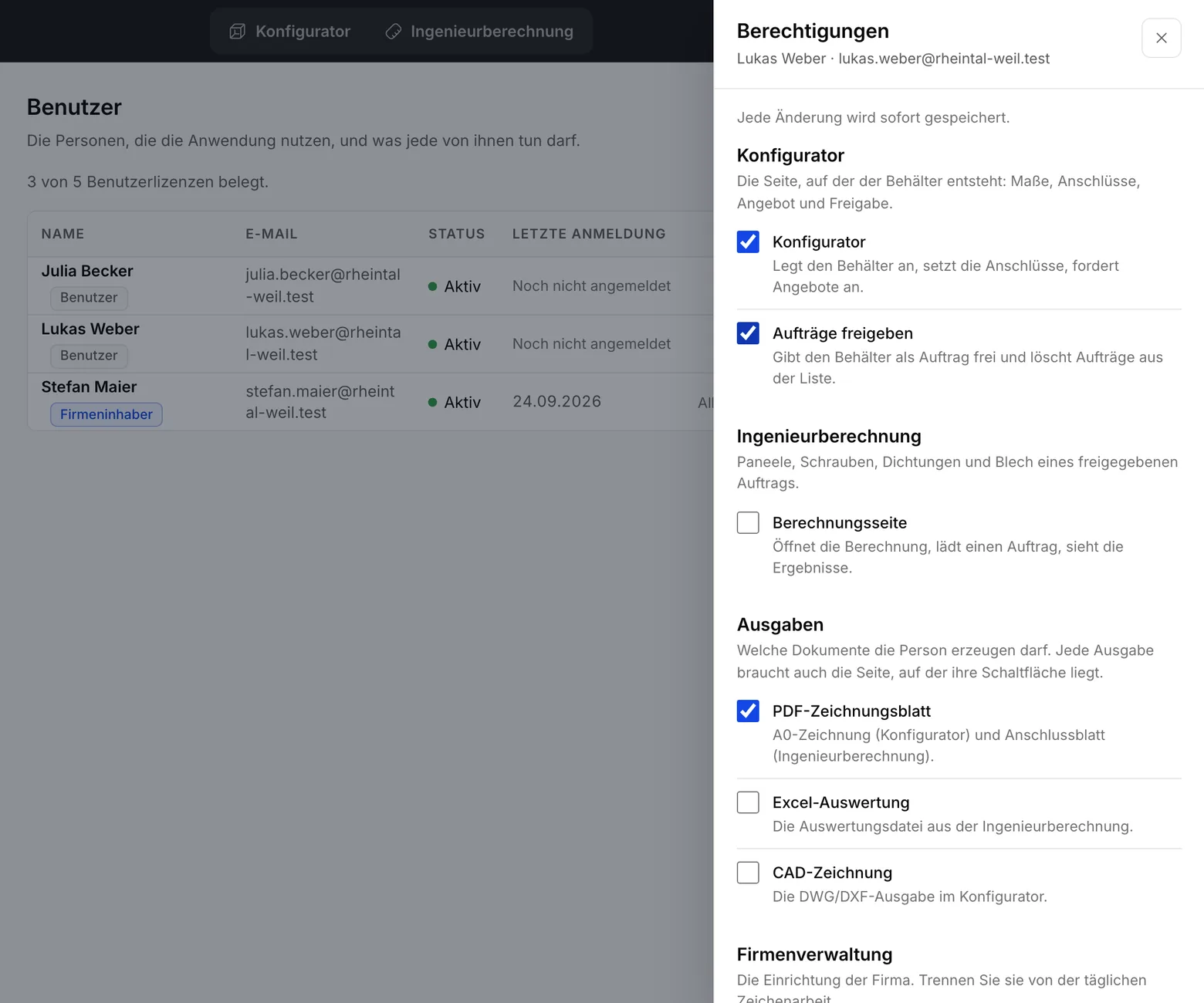
Um die Berechtigungen eines bestehenden Benutzers zu ändern, klicken Sie in seiner Zeile auf „Berechtigungen“. Die Berechtigungsseite öffnet sich.
Die Berechtigungen stehen unter vier Überschriften: Konfigurator, Ingenieurberechnung, Ausgaben und Firmenverwaltung. Jede Änderung wird sofort gespeichert; Sie müssen nichts weiter speichern.
Eine Ausgabe braucht auch die Seite, auf der ihre Schaltfläche liegt. Schalten Sie zum Beispiel „Excel-Auswertung“ ein, wird die Berechnungsseite mit eingeschaltet, und die Seite sagt Ihnen das.
Das sollten Sie sehen
Oben auf der Berechtigungsseite steht „Jede Änderung wird sofort gespeichert.“
Schritt 8
Legen Sie ein Passwort fest oder deaktivieren Sie ein Konto.
Hat jemand sein Passwort vergessen, klicken Sie am Ende seiner Zeile auf die Schaltfläche mit den drei Punkten und wählen „Passwort festlegen“. Tragen Sie es in „Neues Passwort“ ein und klicken Sie auf „Passwort speichern“. Die Person verwendet dieses Passwort bei der nächsten Anmeldung.
Verlässt jemand die Firma, wird sein Konto nicht gelöscht, sondern deaktiviert. Wählen Sie im selben Menü „Konto deaktivieren“ und bestätigen Sie. Die Person kann sich nicht mehr anmelden, eine offene Sitzung endet sofort.
Ein deaktiviertes Konto können Sie später mit „Konto aktivieren“ im selben Menü wieder öffnen. Die Zeile des Firmeninhabers hat dieses Menü nicht, und seine Berechtigungen lassen sich nicht ändern.
Das sollten Sie sehen
Die deaktivierte Person hat nun den Status „Deaktiviert“.
Schritt 9
Prüfen Sie, wie viele Benutzerlizenzen belegt sind.
Die Zeile über der Benutzerliste nennt, wie viele Benutzerlizenzen Sie haben und wie viele belegt sind, zum Beispiel „3 von 5 Benutzerlizenzen belegt.“
Deaktivierte Konten zählen nicht. Sind alle Lizenzen belegt, deaktivieren Sie ein ungenutztes Konto oder schreiben Sie uns: contact@fabrikode.com
Das sollten Sie sehen
Die erste Zahl in dieser Zeile sind die belegten Lizenzen, die zweite alle Lizenzen, die Sie haben.
Kommen Sie an einer Stelle nicht weiter? Schreiben Sie uns, wir versuchen, noch am selben Tag zu antworten: contact@fabrikode.com