Schritt 1
Verstehen Sie, wofür ein Behältertyp da ist.
Ein Behältertyp enthält die Maße und Regeln Ihres Paneels: Paneelgröße, Dicke, wie viele Schrauben an eine Kante kommen und welche Werkstoffe Sie verwenden.
Jede Berechnung in WaterForm beruht auf einem Behältertyp. Die Mengen für Paneele, Schrauben und Dichtungen, die Blechdicken und die Zeichnungen entstehen immer aus den Werten des gewählten Typs.
Für jedes Produkt mit einem anderen Paneel legen Sie einen eigenen Typ an. Den meisten Firmen genügen ein oder zwei Typen.
Schritt 2
Wählen Sie, wie Sie auf der leeren Seite beginnen.
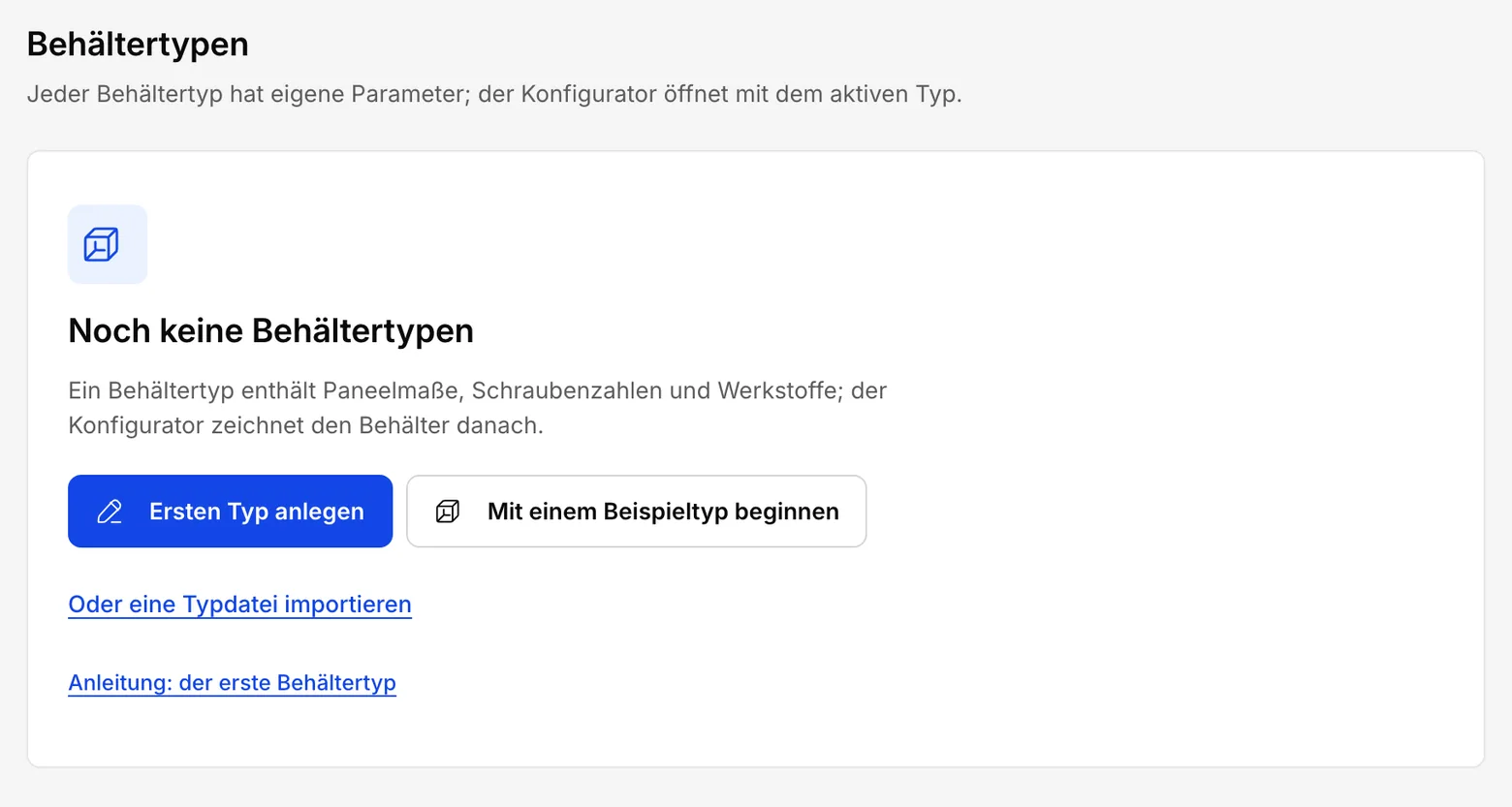
Eine neue Firma hat keine Behältertypen. Wenn Sie den Konfigurator oder in den Einstellungen „Behältertypen“ öffnen, sehen Sie die Überschrift „Noch keine Behältertypen“ und zwei Schaltflächen: „Ersten Typ anlegen“ und „Mit einem Beispieltyp beginnen“. Ohne die Berechtigung „Katalog“ steht dort stattdessen, dass Sie Ihren Firmenadministrator fragen sollen.
„Mit einem Beispieltyp beginnen“ fügt einen Typ mit fertigen Werten hinzu, gut zum Ausprobieren. In der Liste der Behältertypen trägt er das Zeichen „Beispiel“, bis Sie einen seiner Parameter ändern und speichern.
Für echte Aufträge legen Sie einen Typ mit den Werten Ihres eigenen Paneels an: Klicken Sie auf „Ersten Typ anlegen“.
Legen Sie sich vorher die technische Zeichnung Ihres Paneels bereit. Alle Maße, nach denen der Assistent fragt, stehen darauf.
Das sollten Sie sehen
Der Assistent öffnet sich mit dem ersten Schritt.
Schritt 3
Schritt 1: Geben Sie dem Typ einen Namen und wählen Sie die Form.
Tragen Sie unter „Typname“ einen Namen ein, den Sie wiedererkennen, etwa den Namen aus Ihrem Produktkatalog. Er erscheint im Konfigurator in der Liste „Behältertyp“ und auf den Zeichnungen.
Wählen Sie unter „Form“ „Rechteckig“, „GRP“ oder „Zylindrisch“; eine Form, die nicht im Paket Ihrer Firma enthalten ist, wird nicht angeboten. Der Assistent hat für einen rechteckigen Typ sieben Schritte, für einen zylindrischen oder GRP-Typ fünf. Diese Anleitung beschreibt den häufigsten Fall, den rechteckigen Typ.
Klicken Sie dann auf „Weiter“.
Schritt 4
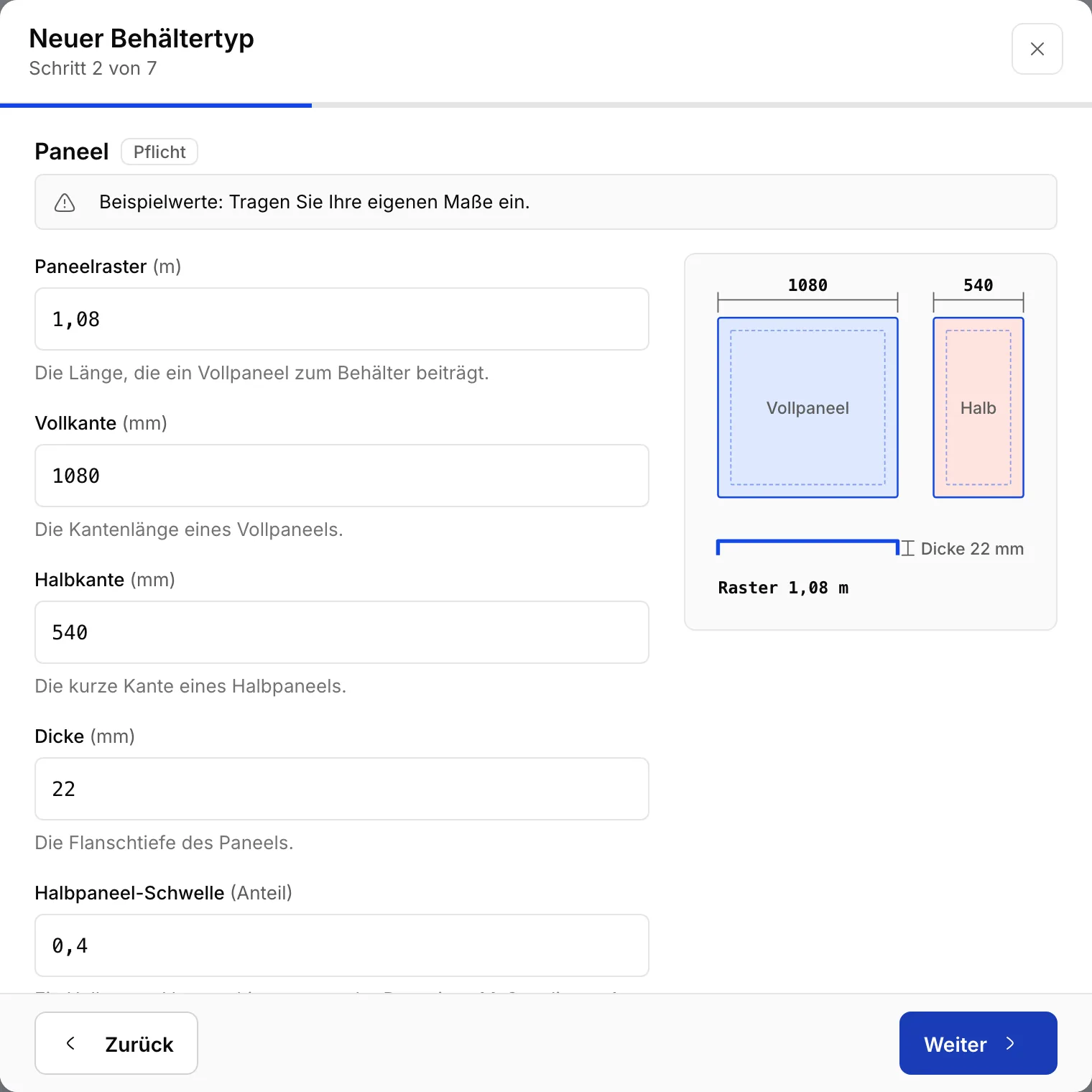
Schritt 2: Tragen Sie die Maße Ihres Paneels ein.
Alle Werte dieses Schritts stehen auf der technischen Zeichnung Ihres Paneels. Die Zahlen im Assistenten sind Beispiele; weicht Ihr Paneel ab, ändern Sie sie unbedingt.
„Paneelraster“: die Länge, die ein Vollpaneel zum Behälter beiträgt, in Metern, zum Beispiel 1,08. Damit werden die Behältermaße in Meter umgerechnet.
„Vollkante“: die Kante eines Vollpaneels in Millimetern, zum Beispiel 1080. „Halbkante“: die kurze Kante eines Halbpaneels, zum Beispiel 540. „Dicke“: die Flanschtiefe des Paneels in Millimetern, zum Beispiel 22.
„Halbpaneel-Schwelle“: Geht ein Maß nicht in ganzen Paneelen auf, wird ab diesem Rest ein Halbpaneel verwendet. Der Beispielwert ist 0,4; lassen Sie ihn so, wenn Sie unsicher sind.
Schritt 5
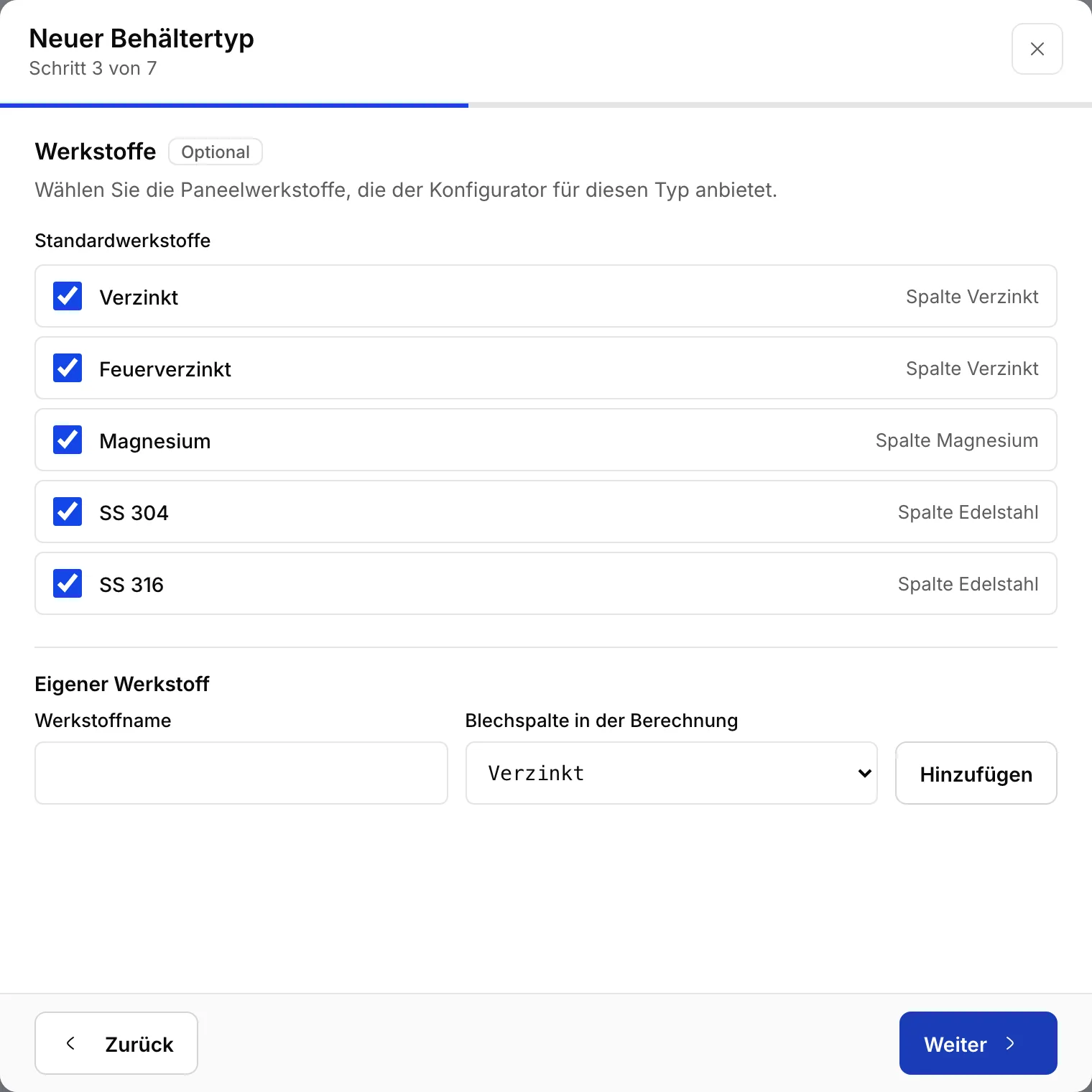
Schritt 3: Wählen Sie die Paneelwerkstoffe, die Sie verwenden.
Die Liste „Standardwerkstoffe“ enthält verzinkt, feuerverzinkt, Magnesium, SS 304 und SS 316. Lassen Sie bei denen, die Sie fertigen, den Haken stehen und entfernen Sie ihn bei den übrigen. Mindestens einer muss angehakt bleiben.
Verwenden Sie einen Werkstoff, der nicht in der Liste steht, fügen Sie ihn unter „Eigener Werkstoff“ hinzu: Tragen Sie in „Werkstoffname“ den Namen ein, wählen Sie unter „Blechspalte in der Berechnung“ Edelstahl, verzinkt oder Magnesium und klicken Sie auf „Hinzufügen“. Die Berechnung liest die Blechdicke dieses Werkstoffs aus dieser Spalte.
Die hier gewählten Werkstoffe stehen im Konfigurator in der Liste „Paneelmaterial“. Ein GRP-Typ hat diesen Schritt nicht, denn in einem GRP-Behälter sind alle Paneele aus GRP.
Schritt 6
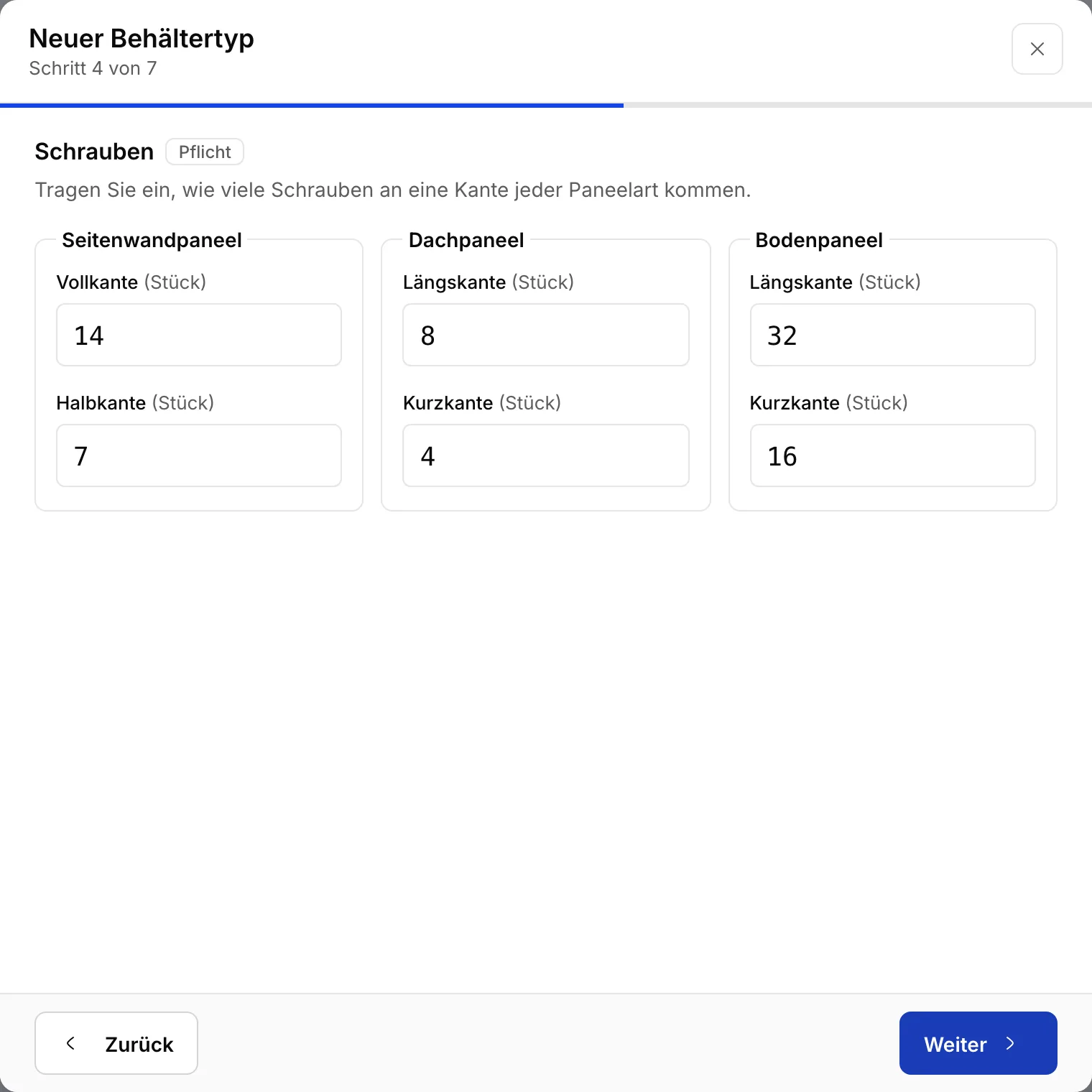
Schritt 4: Tragen Sie ein, wie viele Schrauben an jede Kante kommen.
Dieser Schritt hat drei Gruppen von Feldern: „Seitenwandpaneel“, „Dachpaneel“ und „Bodenpaneel“. Das Seitenwandpaneel hat „Vollkante“ und „Halbkante“, Dach- und Bodenpaneel haben „Längskante“ und „Kurzkante“.
Tragen Sie in jedes Feld ein, wie viele Schrauben diese Kante des Paneels erhält, an der Seitenwand zum Beispiel 14 an einer vollen Kante von 1080 mm und 7 an einer halben Kante von 540 mm. Nehmen Sie die Zahl aus den Bohrungen auf Ihrer Paneelzeichnung.
Diese Zahlen bestimmen direkt die Schraubenzahl der Seitenwandstöße sowie der Dach- und Bodenverbindungen.
Die Schritte 1, 2 und 4 sind Pflicht. Die übrigen können Sie später ausfüllen.
Schritt 7
Schritt 5: Bestätigen Sie die Anschlussgrößen.
Dieser Schritt zeigt die Standardtabelle der Anschlussgrößen: DN15 bis DN200, jeweils mit dem „Radius (mm)“, den der Konfigurator zeichnet.
Die meisten Firmen übernehmen die Tabelle unverändert. Sie können einen Radius ändern oder eine Größe hinzufügen: „Neue DN“ und „Radius (mm)“ ausfüllen und auf „Zeile hinzufügen“ klicken. Eine Standardgröße, die Sie nie verwenden, löschen Sie später unter „Typparameter“.
Wählen Sie im Konfigurator eine Größe für einen Anschluss, werden die Größen dieser Tabelle angeboten.
Schritt 8
Schritt 6: Tragen Sie die Blechdicken jetzt oder später ein.
Die Blechdickentabelle enthält für jede Höhe, die Sie unter „Behälterhöhe“ wählen, die Dicke von Bodenblech, Seitenblech jeder Lage und Dachblech in Millimetern. Ihre Spalten sind Edelstahl, verzinkt und Magnesium.
Dieser Schritt ist freiwillig. Lassen Sie die Tabelle leer, wird der Typ trotzdem gespeichert, und in der Liste „Behältertypen“ steht beim Typ „Fehlt: Blechdicken“. Ein Klick darauf öffnet die Tabelle.
Die Tabelle füllen Sie später in den Einstellungen unter „Typparameter“ im Reiter „Blechdicken“ aus. Das zeigt die Anleitung zu den Typparametern.
Schritt 9
Schritt 7: Prüfen Sie die Zusammenfassung und speichern Sie.
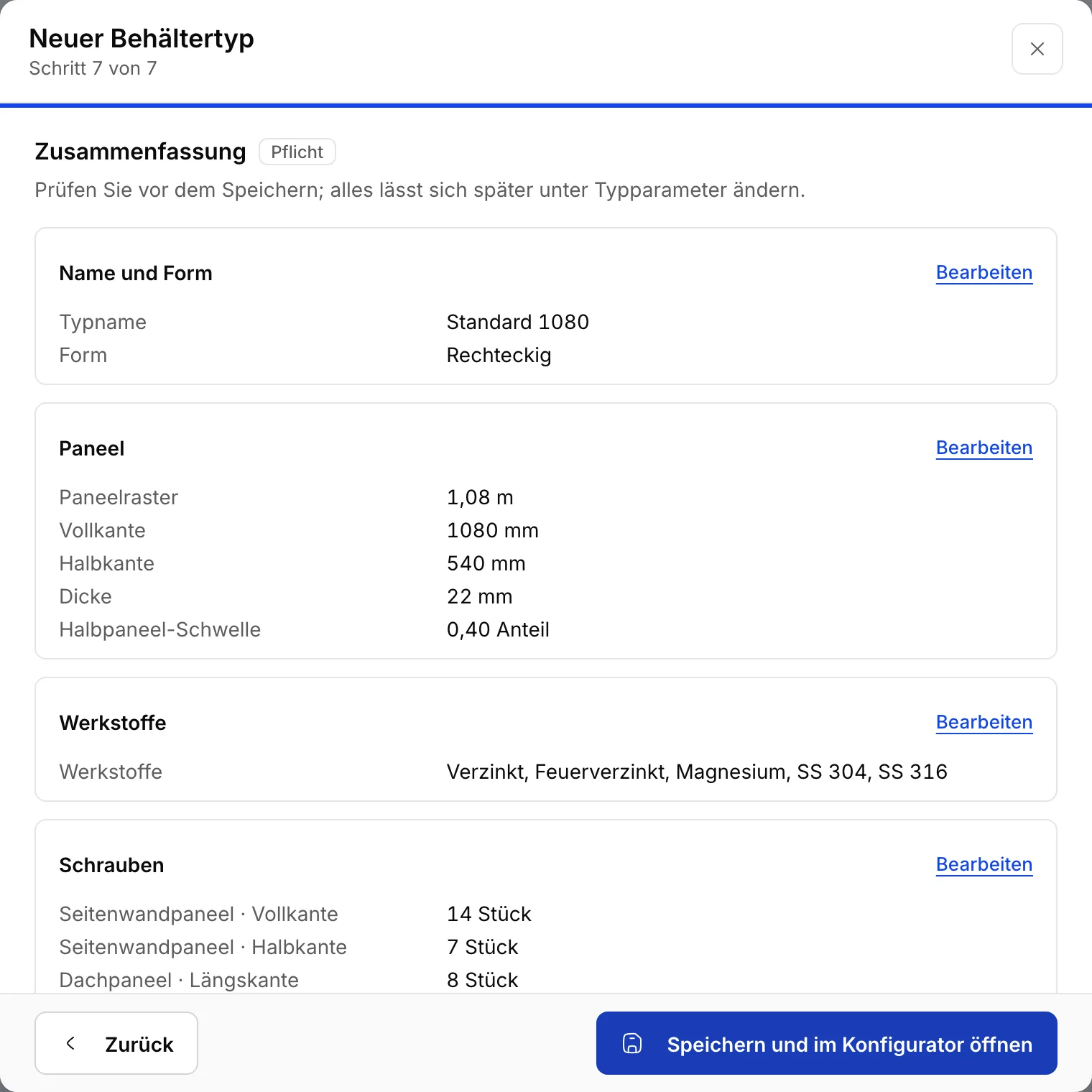
Der letzte Schritt, „Zusammenfassung“, zeigt alles, was Sie eingegeben haben, auf einer Seite. Vergleichen Sie die Zahlen noch einmal mit Ihrer Paneelzeichnung. Ist ein Wert falsch, gehen Sie mit „Bearbeiten“ im jeweiligen Teil oder mit „Zurück“ zu seinem Schritt.
Stimmt alles, klicken Sie auf „Speichern und im Konfigurator öffnen“.
Das sollten Sie sehen
Der Konfigurator öffnet sich mit Ihrem neuen Typ. Unter der Karte „Behältertyp“ stehen Ihre Werte, etwa „Paneel 1080 mm, 14 Schrauben an einer vollen Kante, 7 an einer halben.“
Schritt 10
Exportieren oder importieren Sie einen Typ als Datei.
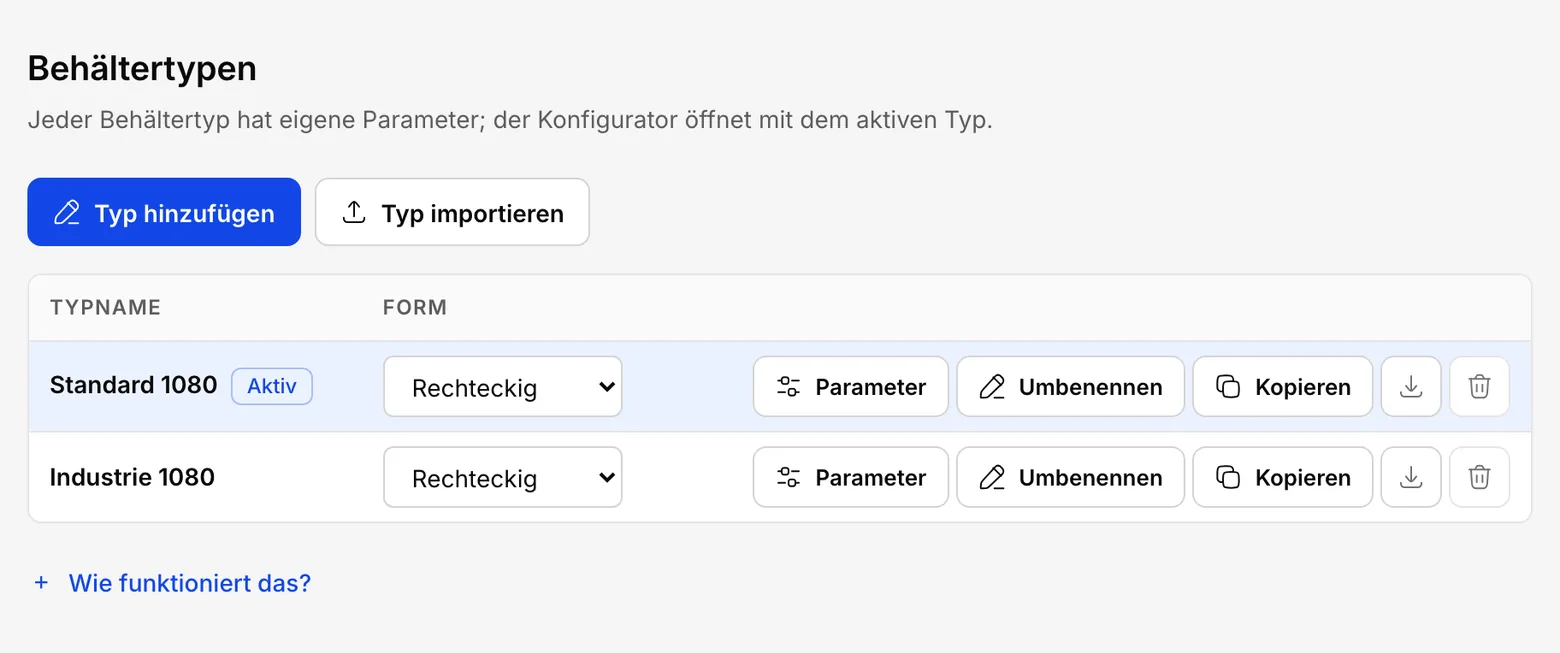
Um einen Typ an eine andere WaterForm-Installation zu schicken oder eine Kopie aufzubewahren, öffnen Sie in den Einstellungen „Behältertypen“ und klicken am Ende der Zeile des Typs auf das Download-Symbol; zeigen Sie darauf, erscheint „Exportieren (.json)“. Die Datei landet in Ihrem Download-Ordner.
Sie können die Datei einem Kollegen per E-Mail schicken. Er klickt in seiner Installation im selben Bereich über der Liste auf „Typ importieren“, wählt die Datei und bestätigt die Rückfrage mit „Hinzufügen“. Gibt es schon einen Typ mit diesem Namen, wird der neue unter einem anderen Namen angelegt.
Diese Datei enthält nur diesen einen Typ. Um Ihren ganzen Katalog zu übertragen, verwenden Sie den Bereich „Datenübertragung“.
Das sollten Sie sehen
Der importierte Typ erscheint unter seinem Namen in der Liste der Behältertypen.
Kommen Sie an einer Stelle nicht weiter? Schreiben Sie uns, wir versuchen, noch am selben Tag zu antworten: contact@fabrikode.com