Schritt 1
Öffnen Sie den Bereich „Typparameter“.
Klicken Sie in den Einstellungen in der Liste links unter „Katalog“ auf „Typparameter“. Diesen Bereich sehen Personen mit der Berechtigung „Katalog“.
Diese Seite enthält alle Maße und Tabellen eines Behältertyps, mit denen gerechnet wird. Hierher kommen Sie, wenn Sie nach dem Anlegen eines Typs einen Wert ändern wollen.
Das sollten Sie sehen
Oben steht die Auswahl „Bearbeiteter Typ“, darunter die Reiter.
Schritt 2
Wählen Sie den Typ unter „Bearbeiteter Typ“.
Wählen Sie oben in der Liste „Bearbeiteter Typ“ den Typ, den Sie ändern wollen. Alle Reiter darunter zeigen die Werte dieses Typs.
Diese Auswahl hat eine zweite Aufgabe: Auch der Konfigurator öffnet mit diesem Typ. Der Typ, den Sie hier wählen, ist der erste, den Ihre Kollegen im Konfigurator sehen.
Wollen Sie mit ungespeicherten Änderungen zu einem anderen Typ wechseln, fragt das Programm nach. Mit „Ohne Speichern wechseln“ gehen die Änderungen verloren.
Schritt 3
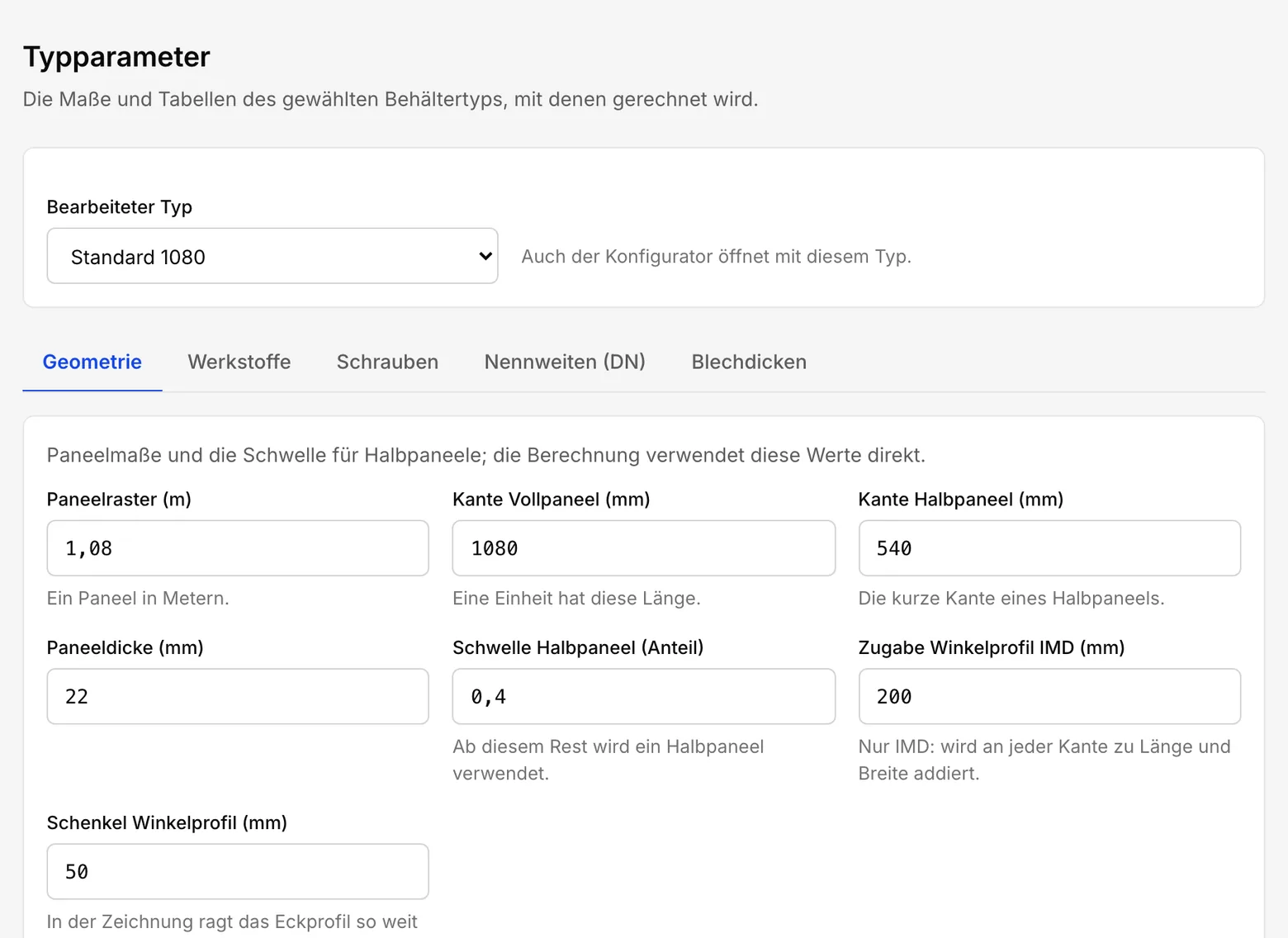
Korrigieren Sie die Paneelmaße im Reiter „Geometrie“.
„Paneelraster“ ist ein Paneel in Metern. Damit werden die Behältermaße in Meter umgerechnet; Volumen, die Maße auf den Zeichnungen und die Abmessungen im Angebot beruhen darauf.
„Kante Vollpaneel“ und „Kante Halbpaneel“ sind die Paneellängen in Millimetern. Zeichnungen und Tafelaufteilung entstehen mit diesen Werten. Auch „Paneeldicke“ wird in Millimetern eingegeben.
„Schwelle Halbpaneel“: Ab diesem Rest eines Maßes wird ein Halbpaneel verwendet. Ändern Sie den Wert, ändert sich bei manchen Behältern die Zahl der Voll- und Halbpaneele.
„Schenkel Winkelprofil“ gibt an, wie weit das Eckprofil in der Zeichnung über jede Seite hinausragt.
Schritt 4
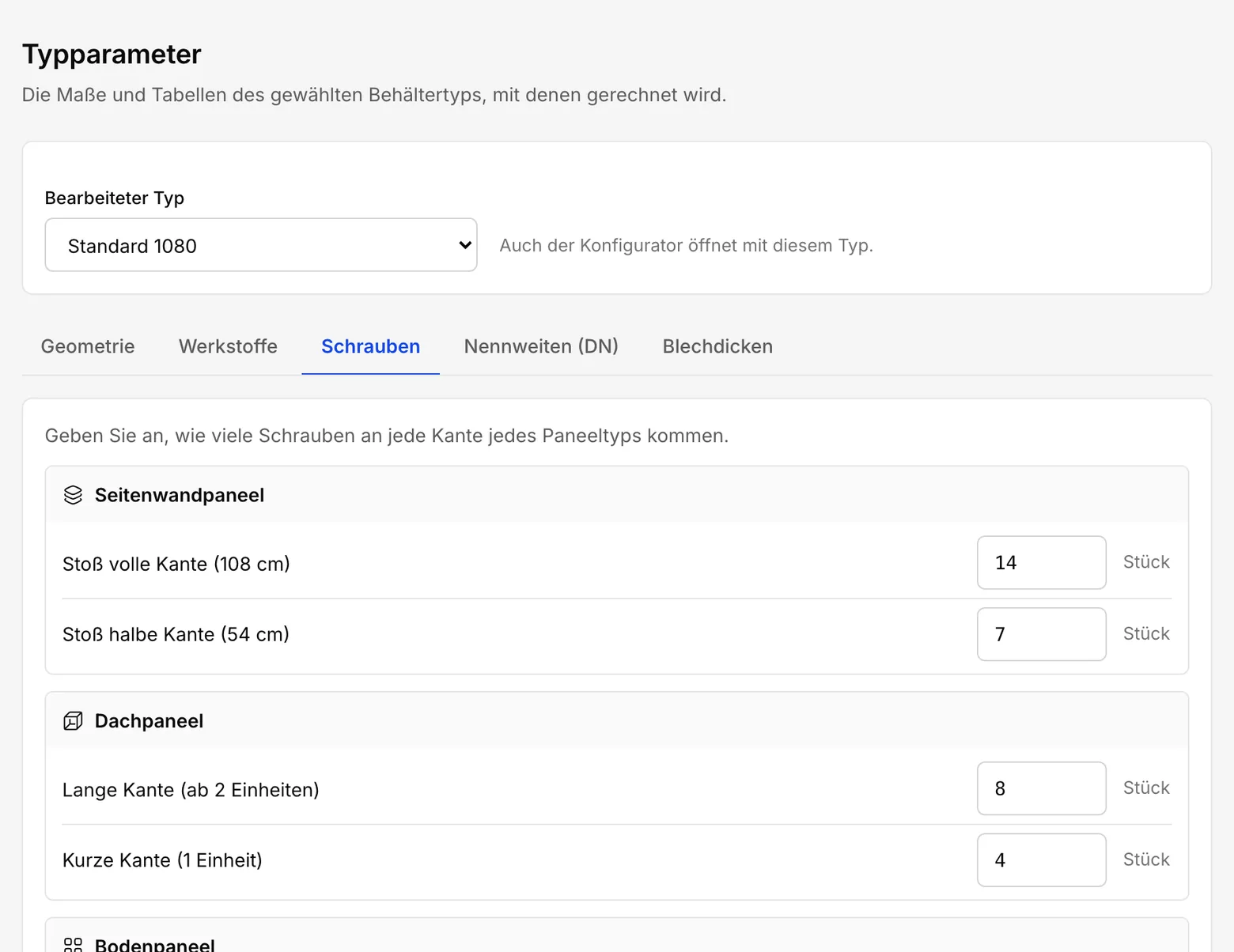
Tragen Sie im Reiter „Schrauben“ die Schrauben je Kante ein.
Der Reiter hat drei Gruppen: „Seitenwandpaneel“, „Dachpaneel“ und „Bodenpaneel“.
Das Seitenwandpaneel hat zwei Werte: „Stoß volle Kante (108 cm)“ und „Stoß halbe Kante (54 cm)“. Auch Dach- und Bodenpaneel haben zwei: „Lange Kante (ab 2 Einheiten)“ und „Kurze Kante (1 Einheit)“.
Diese Zahlen bestimmen direkt die Schraubenzahl der Seitenwandstöße sowie der Dach- und Bodenverbindungen. Ändern Sie eine, ändert sich die Gesamtzahl der Schrauben in der Ingenieurberechnung mit.
Schritt 5
Bearbeiten Sie die Anschlussgrößen im Reiter „Nennweiten (DN)“.
Jede Zeile ist eine Anschlussgröße: die DN und der „Radius (mm)“, den der Konfigurator zeichnet.
Die Liste „Anschlussgröße (DN)“ im Konfigurator kommt aus dieser Tabelle. Für eine neue Größe tragen Sie DN und Radius in die unterste Zeile ein und klicken auf „Zeile hinzufügen“.
Diese Tabelle bestimmt, wie Anschlüsse im Modell und in der Zeichnung aussehen. Die Mengen für Paneele, Schrauben und Dichtungen ändert sie nicht.
Schritt 6
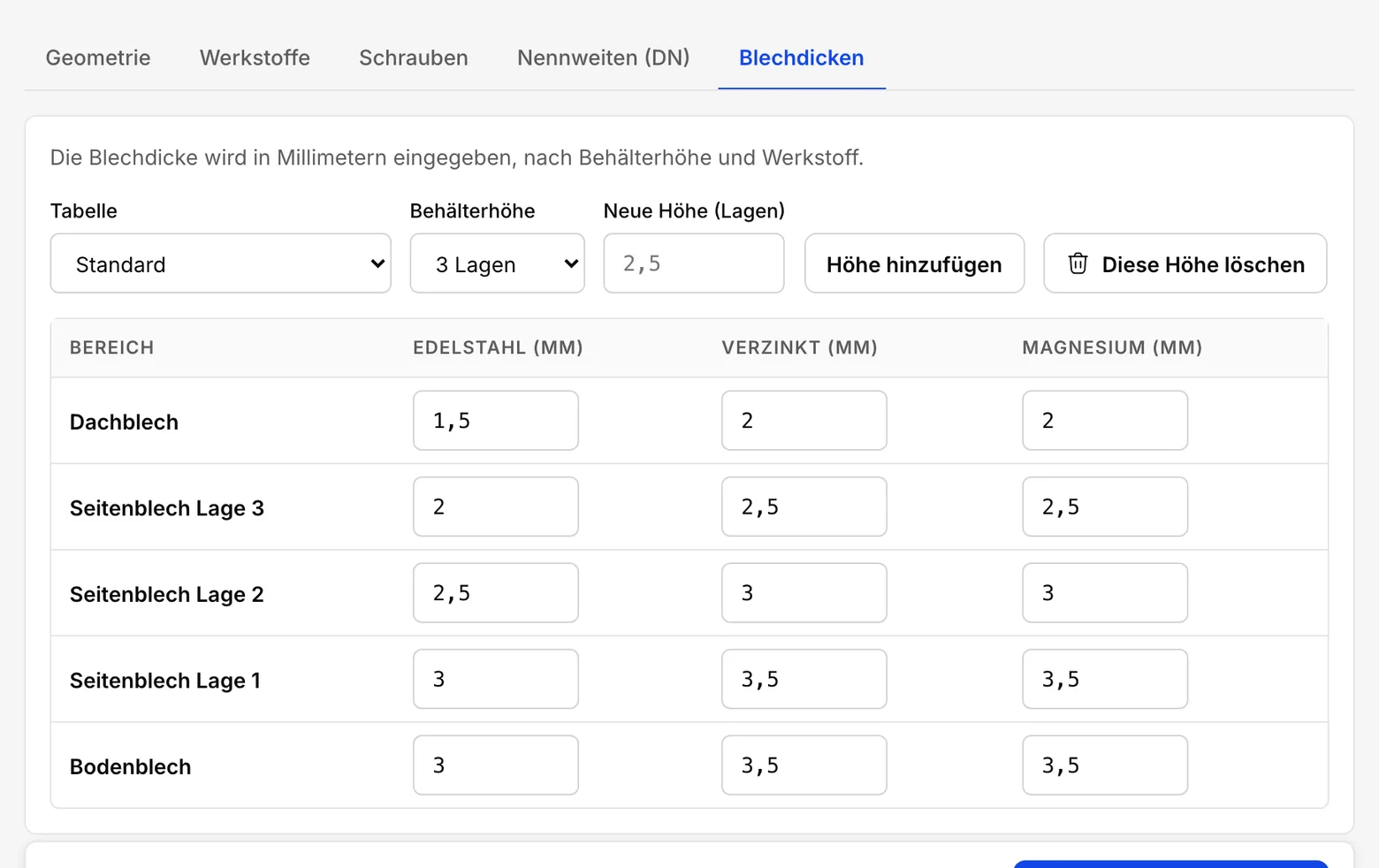
Füllen Sie die Tabelle im Reiter „Blechdicken“ aus.
Die Blechdicke wird in Millimetern eingegeben, nach Behälterhöhe und Werkstoff. Wählen Sie zuerst die „Behälterhöhe“. Tragen Sie dann die Dicke von Bodenblech, Seitenblech jeder Lage und Dachblech in jede Spalte ein: „Edelstahl (mm)“, „Verzinkt (mm)“ und „Magnesium (mm)“. Lage 1 ist die unterste Reihe.
Eine Höhe mit Halbpaneel, etwa 2,5, legen Sie mit „Höhe hinzufügen“ als eigene Höhe an.
Die Berechnung verwendet die Zeilen der größten Höhe, die die Behälterhöhe nicht übersteigt. Manche Typen haben unter „Tabelle“ oben eigene Tabellen, etwa „Öffentliche Auftraggeber“. Ist in der Ingenieurberechnung die „Blechtabelle für öffentliche Auftraggeber“ eingeschaltet, werden die Dicken aus ihr gelesen.
Diese Tabelle bestimmt die Blechdicken, die die Ingenieurberechnung zeigt.
Schritt 7
Verwalten Sie die Werkstoffe des Typs im Reiter „Werkstoffe“.
Dieser Reiter listet die Paneelwerkstoffe des Typs in einer Tabelle mit den Spalten „Werkstoff“ und „Blechspalte“. Die Liste „Paneelmaterial“ im Konfigurator kommt von hier.
Jeder Werkstoff verwendet eine Spalte der Blechdickentabelle: Edelstahl, verzinkt oder Magnesium. Die Berechnung liest die Blechdicke dieses Werkstoffs aus dieser Spalte. Bei den Standardwerkstoffen steht die Spalte fest; bei einem selbst angelegten Werkstoff ändern Sie sie in der Liste seiner Zeile.
Für einen neuen Werkstoff tragen Sie in „Werkstoffname“ den Namen ein, wählen unter „Blechspalte in der Berechnung“ die Spalte und klicken auf „Hinzufügen“. Einen ungenutzten Werkstoff entfernen Sie mit dem Papierkorb am Ende seiner Zeile; mindestens einer muss bleiben. Einen entfernten Standardwerkstoff holen Sie über „Standardwerkstoff wieder hinzufügen“ zurück.
Auch die Änderungen in diesem Reiter speichern Sie mit der Leiste unten auf der Seite.
Schritt 8
Kennen Sie die anderen Reiter zylindrischer und GRP-Typen.
Wählen Sie einen zylindrischen Typ, erscheint der Reiter „Serien“. Dort stehen geschraubte Blechserien wie CS10 bis CS50. Jede Serie hat „Blechhöhe (mm)“, „Blechbreite (mm)“, „Überlappung (mm)“, „Erster Code“ und „Letzter Code“. Die letzten beiden Ziffern eines Codes sind die Zahl der Paneele am Umfang. Die Serien- und Codelisten im Konfigurator kommen aus dieser Tabelle.
Wählen Sie einen GRP-Typ, erscheinen eigene Reiter. „Ausführung“ enthält die Optionen für Winkelprofil, Boden und Dach; „Paneeltypen“ Gewicht, Schrauben und Dichtungen der Paneele 1 m, 1,5 m und 2 m. Unter „Paneelgewichte“ geben Sie statt einer Blechdicke das Gewicht je Paneelstapel ein. „Verstärkungen“ enthält den Flachstahl und die Außenverstärkung.
Schritt 9
Speichern Sie die Änderungen mit einer Schaltfläche.
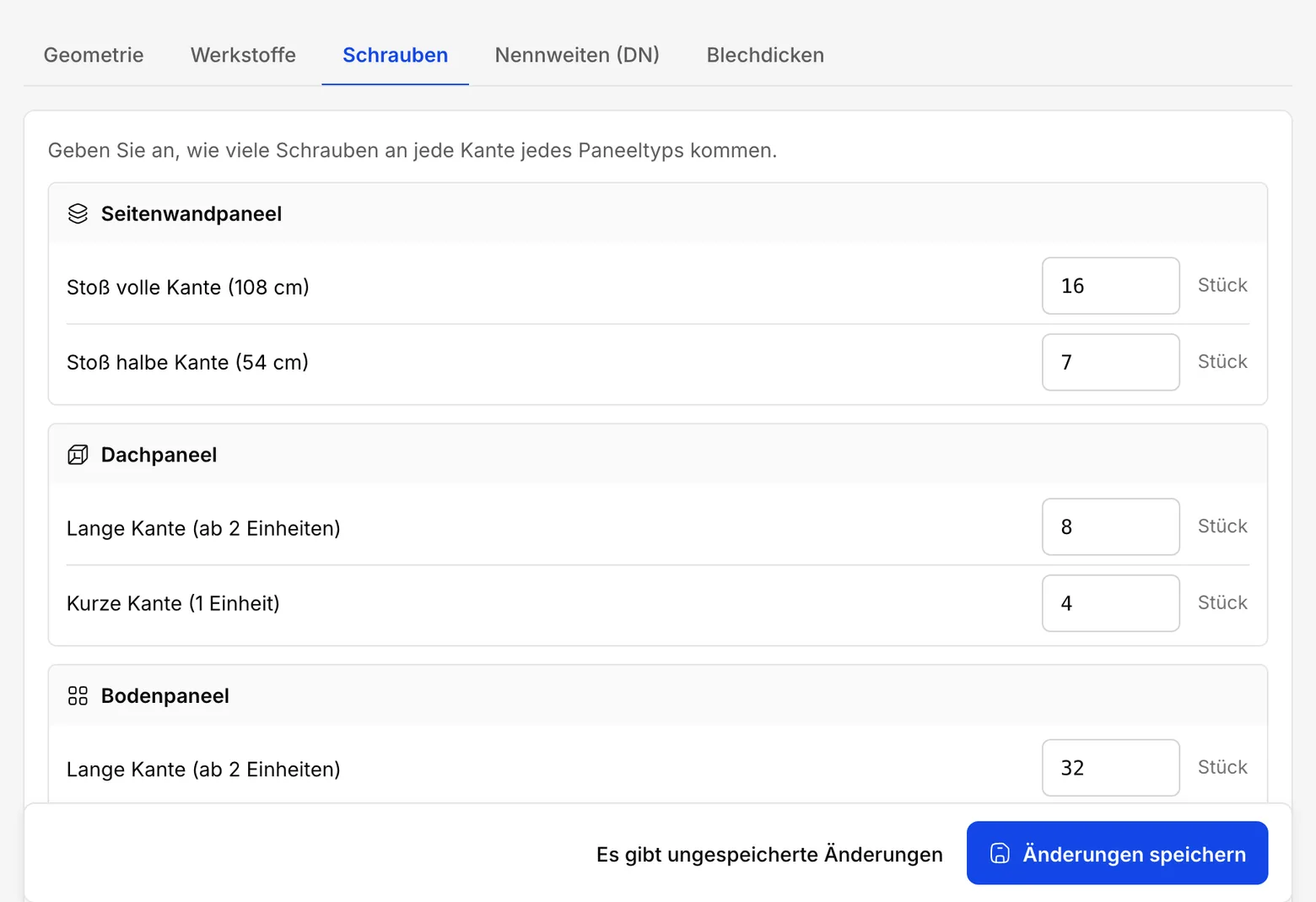
Die Leiste unten auf der Seite gilt für alle Reiter. Sobald Sie einen Wert ändern, steht dort „Es gibt ungespeicherte Änderungen“.
Klicken Sie auf „Änderungen speichern“. Ungespeicherte Änderungen in anderen Reitern werden mitgespeichert.
Das sollten Sie sehen
In der Leiste steht „Gespeichert“.
Schritt 10
Setzen Sie bei Bedarf alle Werte auf Standard zurück.
Unten im Reiter „Geometrie“ steht „Alle Parameter auf Standard zurücksetzen“. Das Programm fragt nach; mit „Zurücksetzen“ gehen alle Werte auf den Standard zurück.
Der Standard sind die Werte des Beispielpaneels. Auch die Werte, die Sie für Ihr eigenes Paneel eingegeben haben, gehen dabei verloren. Verwenden Sie die Schaltfläche nur, wenn Sie ganz von vorn beginnen wollen.
Schritt 11
Prüfen Sie jede Änderung an einem Behälter, den Sie kennen.
Die Parameter wirken auf jede Berechnung. Rechnen Sie nach einer Änderung einen Behälter nach, dessen Mengen für Paneele, Schrauben und Dichtungen Sie genau kennen, etwa einen, den Sie schon gebaut haben.
Legen Sie ihn im Konfigurator mit denselben Maßen an, geben Sie den Auftrag frei und vergleichen Sie die Ingenieurberechnung mit Ihren bekannten Zahlen.
Stimmen die Zahlen nicht, machen Sie die Änderung rückgängig oder schreiben Sie uns: contact@fabrikode.com. Ein falscher Parameter setzt eine falsche Zahl in jedes Angebot, bis es jemand bemerkt.
Das sollten Sie sehen
Die Ingenieurberechnung zeigt die Zahlen, die Sie kennen.
Kommen Sie an einer Stelle nicht weiter? Schreiben Sie uns, wir versuchen, noch am selben Tag zu antworten: contact@fabrikode.com