Schritt 1
Verstehen Sie, wie die Excel-Auswertung entsteht.
Die Excel-Auswertung ist die Arbeitsmappe, die Sie aus der Ingenieurberechnung holen: die Mengen für Paneele, Schrauben, Dichtungen und Blech an einem Ort.
Sie entsteht nicht neu. WaterForm öffnet eine Vorlage und schreibt die berechneten Mengen in feste Zellen. Formatierung, Formeln, Logo und Druckeinstellungen kommen aus der Vorlage.
Für jede Sprache wird eine Standardvorlage mitgeliefert, die Excel-Auswertung funktioniert also auch ohne eigene Datei. Möchten Sie Ihr eigenes Schriftfeld oder Logo, laden Sie die Standardvorlage herunter, bearbeiten sie und laden sie wieder hoch.
Schritt 2
Öffnen Sie den Bereich „Vorlagen“.
Klicken Sie in den Einstellungen unter „Firma“ auf „Vorlagen“. Diesen Bereich sehen Personen mit der Berechtigung „Marke und Vorlagen“.
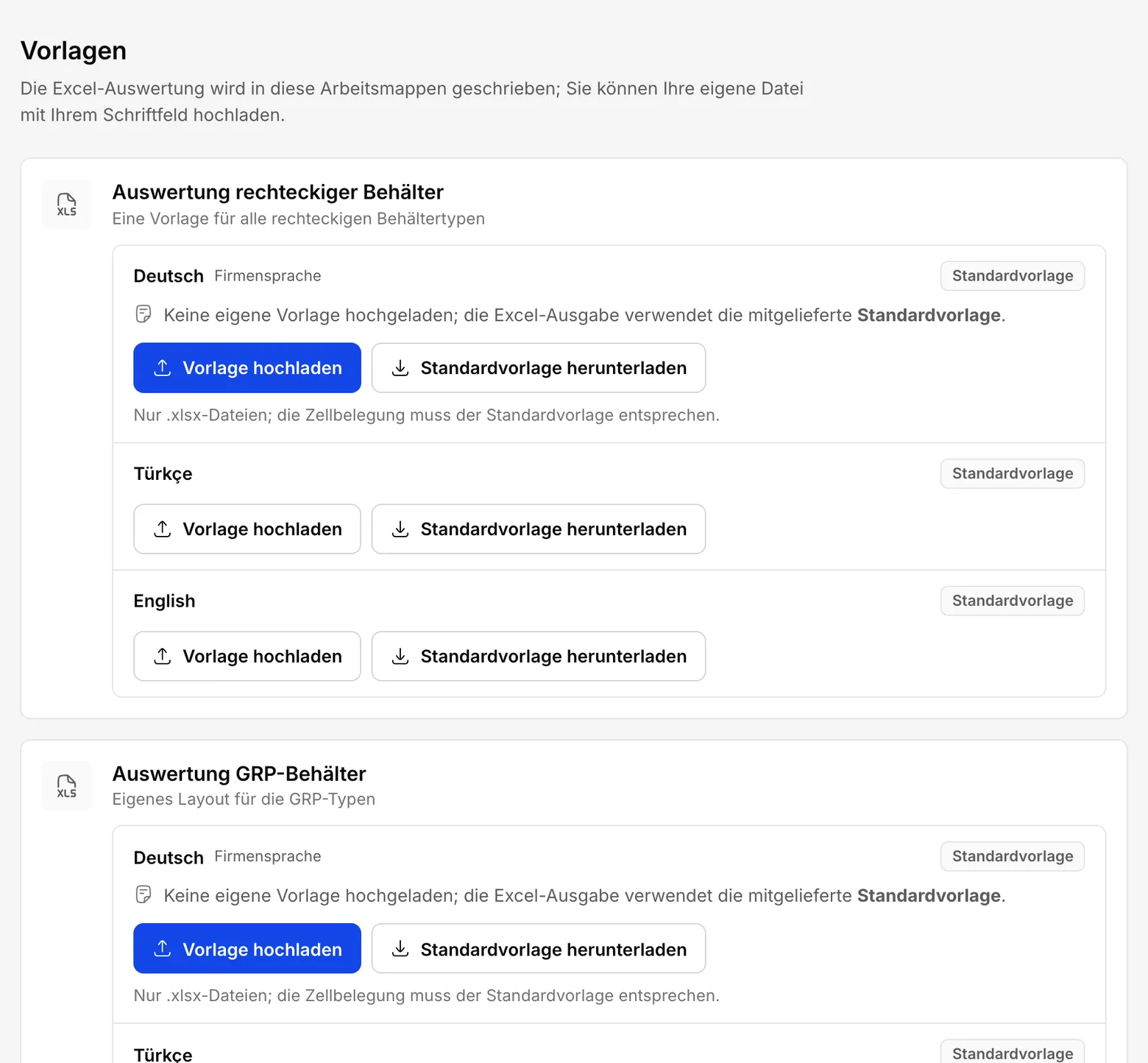
Es gibt zwei Karten: „Auswertung rechteckiger Behälter“ und „Auswertung GRP-Behälter“. Die eine Vorlage der ersten Karte gilt für alle rechteckigen Behältertypen. Bauen Sie nur rechteckige Behälter, genügt die erste Karte.
Jede Karte hat für jede Sprache einen Platz: „Türkçe“, „English“ und „Deutsch“. Die Sprache Ihrer Firma steht oben, daneben steht „Firmensprache“. Rechts an jedem Platz steht, welche Vorlage er verwendet: „Standardvorlage“ oder „Eigene Vorlage“.
Das sollten Sie sehen
Am Platz der Firmensprache steht „Keine eigene Vorlage hochgeladen; die Excel-Ausgabe verwendet die mitgelieferte Standardvorlage.“
Schritt 3
Laden Sie die Standardvorlage herunter.
Klicken Sie am Platz der Sprache, die Sie vorbereiten wollen, auf „Standardvorlage herunterladen“. Die Datei landet in Ihrem Download-Ordner.
Öffnen Sie sie in Excel.
Schritt 4
Ergänzen Sie Schriftfeld und Logo, ohne Zellen zu verschieben.
Sie können Firmenname, Anschrift und Logo in die Vorlage einfügen und Schriftarten, Farben und Druckeinstellungen ändern.
Es gibt eine Regel: Verschieben Sie keine Zellen. Fügen Sie keine Zeilen oder Spalten ein und löschen Sie keine; schneiden Sie keine Zellen aus, um sie woanders einzufügen. WaterForm schreibt die Mengen in feste Zellen. Wandert eine Zelle, landet die Zahl an der falschen Stelle.
Setzen Sie das Logo als Bild über die Zellen und verwenden Sie für Text vorhandene leere Zellen. Speichern Sie die Datei als .xlsx.
Schritt 5
Laden Sie die Vorlage an den Platz der richtigen Sprache hoch.
Gehen Sie zurück zu „Vorlagen“. Klicken Sie am Platz der Sprache, in der die Datei geschrieben ist, auf „Vorlage hochladen“ und wählen Sie die Datei. Es werden nur .xlsx-Dateien angenommen.
Das Programm prüft die Datei sofort: Stehen alle Zellen, in die WaterForm schreibt, an ihrem Platz?
Möchten Sie auch in anderen Sprachen eine eigene Vorlage, verfahren Sie für jede genauso. Ein leerer Platz verwendet die Standardvorlage dieser Sprache.
Das sollten Sie sehen
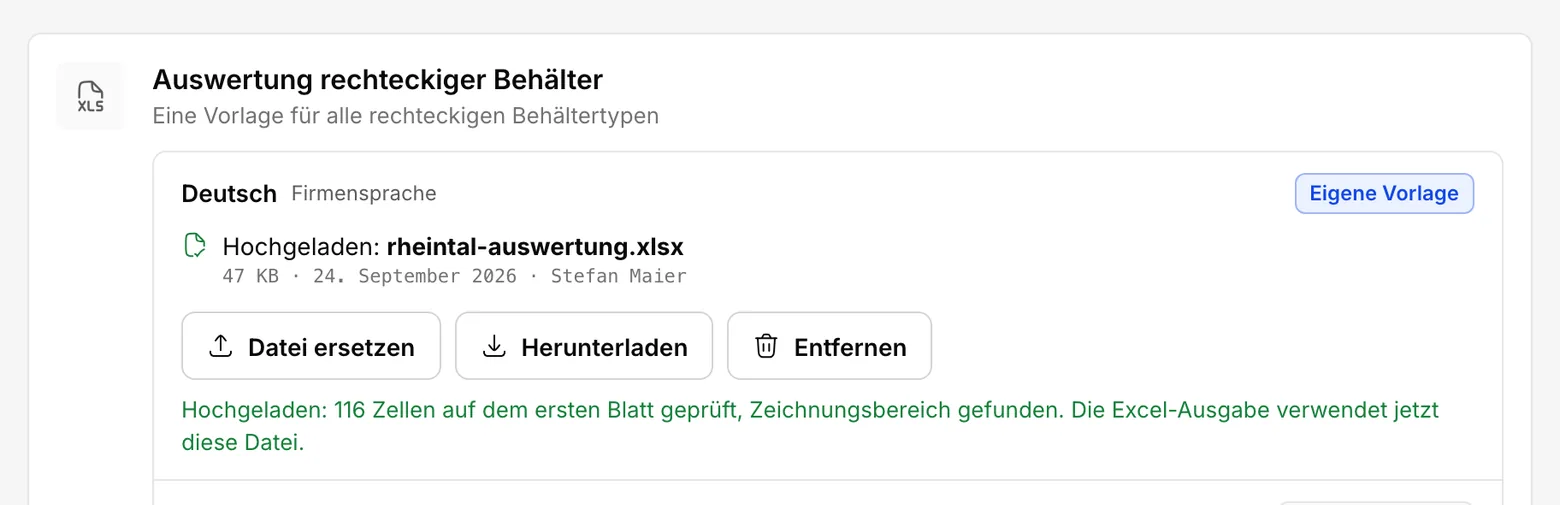
Eine Zeile beginnt mit „Hochgeladen“: Sie nennt, wie viele Zellen geprüft wurden, und dass die Excel-Ausgabe jetzt diese Datei verwendet.
Schritt 6
Findet die Prüfung eine Zelle nicht, korrigieren Sie Ihre Datei.
Hat sich die Zellbelegung geändert, wird die Datei abgelehnt, und die Adressen der fehlenden Zellen werden genannt, zum Beispiel C14. An diesem Platz bleibt die bisherige Vorlage in Gebrauch.
Sehen Sie in Excel an dieser Adresse nach. Meist wurde eine Zeile oder Spalte eingefügt. Am einfachsten laden Sie die Standardvorlage neu herunter und wiederholen Ihre Änderungen, ohne Zellen zu verschieben.
Schritt 7
Kehren Sie bei Bedarf zur Standardvorlage zurück.
Um Ihre eigene Vorlage nicht mehr zu verwenden, klicken Sie an ihrem Platz auf „Entfernen“. Das Programm fragt nach; nach Ihrer Bestätigung entsteht die Excel-Auswertung wieder aus der Standardvorlage.
Mit „Herunterladen“ können Sie vorher eine Kopie Ihrer Datei sichern.
Schritt 8
Sichern Sie Ihre Vorlagen in einer Datei.
Klicken Sie unten auf der Seite in der Karte „Sicherung und Übertragung“ auf „Vorlagen exportieren (.json)“. Alle Ihre Vorlagen kommen in eine Datei.
Diese Datei laden Sie in einem anderen Konto oder einer anderen Installation mit „Vorlagen importieren“. Der Import ersetzt die dort vorhandenen Vorlagen.
Auch die Katalogdatei im Bereich „Datenübertragung“ enthält Ihre Vorlagen.
Das sollten Sie sehen
Eine Meldung sagt „Vorlagendatei heruntergeladen; sie liegt in Ihrem Download-Ordner.“
Schritt 9
Erstellen Sie eine Excel-Auswertung und prüfen Sie sie einmal.
Öffnen Sie in der Ingenieurberechnung einen Auftrag und klicken Sie auf „Nach Excel exportieren“. Die Datei entsteht aus der Vorlage in der Sprache Ihrer Firma.
Die Karte „Exportieren“ nennt die verwendete Vorlage: „Vorlage: Standard (mitgeliefert)“ oder den Namen Ihrer Datei.
Öffnen Sie die erste Datei und prüfen Sie, ob die Zahlen in den richtigen Zellen stehen.
Das sollten Sie sehen
Ihr Schriftfeld und Ihr Logo stehen in der Arbeitsmappe, und die Mengen stehen an ihrem gewohnten Platz.
Kommen Sie an einer Stelle nicht weiter? Schreiben Sie uns, wir versuchen, noch am selben Tag zu antworten: contact@fabrikode.com