Adım 1
Excel analizinin nasıl üretildiğini bilin.
Excel analizi, mühendislik hesabından aldığınız çalışma kitabıdır: panel, cıvata, conta ve sac miktarları bir arada.
Bu dosya sıfırdan üretilmez. WaterForm bir şablon açar ve hesapladığı adetleri şablondaki belirli hücrelere yazar. Biçim, formüller, logo ve yazdırma ayarları şablondan gelir.
Ürünle birlikte her dil için hazır bir standart şablon gelir. Hiçbir şey yüklemeseniz de Excel analizi bu şablondan çıkar. Kendi antetinizi ya da logonuzu istiyorsanız standart şablonu indirir, düzenler ve geri yüklersiniz.
Adım 2
“Şablonlar” bölümünü açın.
Ayarlar'da, “Şirket” başlığının altında “Şablonlar”a tıklayın. Bu bölümü “Marka ve şablonlar” yetkisi olan kişiler görür.
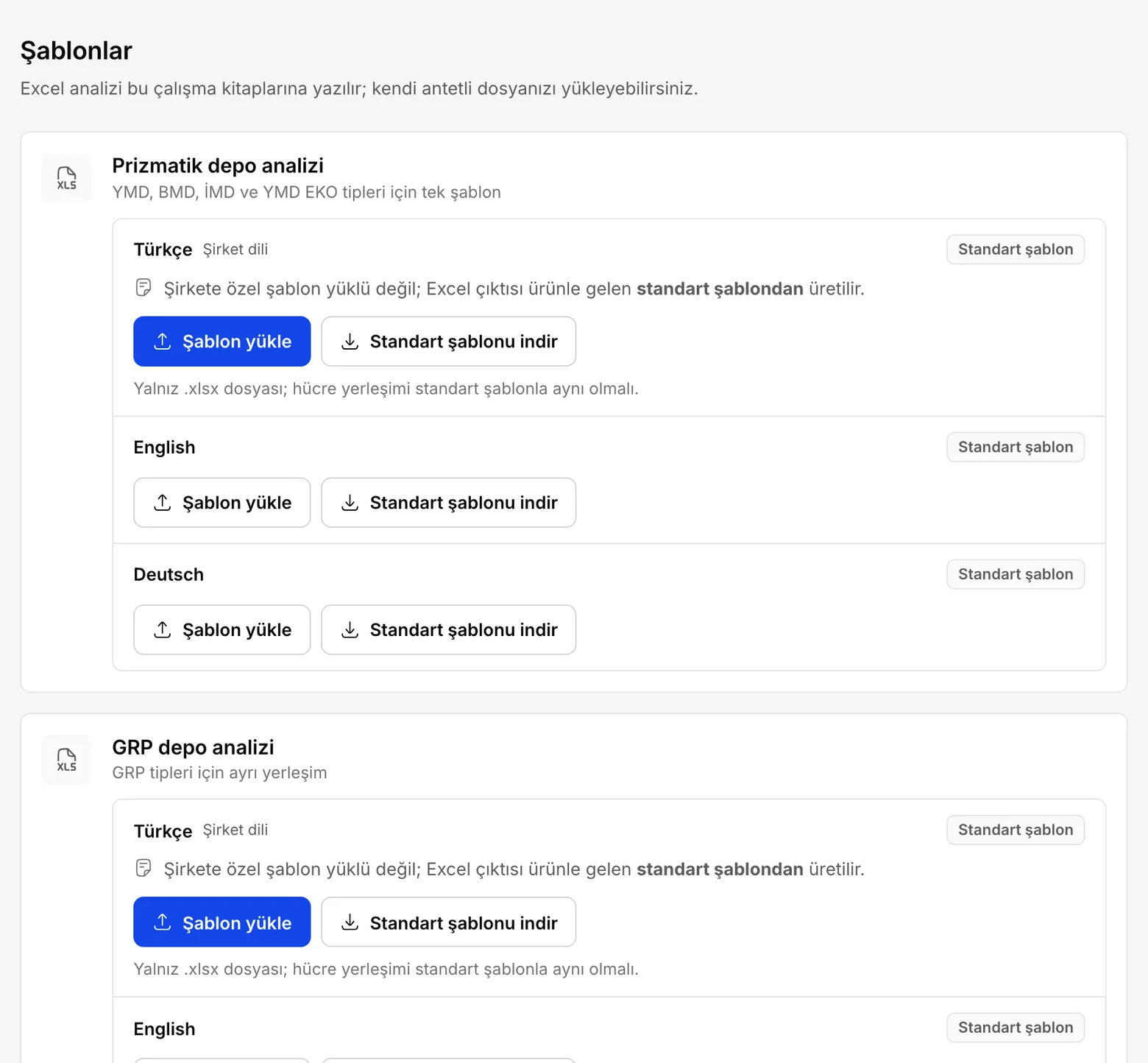
İki kart vardır: “Prizmatik depo analizi” ve “GRP depo analizi”. Prizmatik kartındaki tek şablon YMD, BMD, İMD ve YMD EKO tiplerinin hepsi içindir. Yalnız prizmatik depo üretiyorsanız ilk kart yeter.
Her kartta her dil için bir yer vardır: “Türkçe”, “English” ve “Deutsch”. Şirketinizin dili en üstte durur ve yanında “Şirket dili” yazar. Her yerin sağında hangi şablonun kullanıldığı yazar: “Standart şablon” ya da “Şirketinize özel”.
Ne görmelisiniz
Şirket dilinin yerinde “Şirkete özel şablon yüklü değil; Excel çıktısı ürünle gelen standart şablondan üretilir.” yazar.
Adım 3
Standart şablonu indirin.
Hazırlamak istediğiniz dilin yerinde “Standart şablonu indir” düğmesine basın. Dosya İndirilenler klasörünüze iner.
Dosyayı Excel ile açın.
Adım 4
Antetinizi ve logonuzu ekleyin, hücreleri yerinden oynatmayın.
Şablona firma adınızı, adresinizi ve logonuzu ekleyebilirsiniz. Yazı tipini, renkleri ve yazdırma ayarlarını da değiştirebilirsiniz.
Tek bir kural vardır: hücrelerin yerini değiştirmeyin. Satır ya da sütun eklemeyin, silmeyin; hücreleri kesip başka yere taşımayın. WaterForm adetleri belirli hücrelere yazar. Bir hücre yer değiştirirse sayı yanlış yere düşer.
Logoyu hücrelerin üstüne resim olarak yerleştirin. Yazı için var olan boş hücreleri kullanın. Dosyayı .xlsx olarak kaydedin.
Adım 5
Şablonu doğru dilin yerine yükleyin.
“Şablonlar” bölümüne dönün. Dosyayı hangi dilde hazırladıysanız o dilin yerinde “Şablon yükle” düğmesine basın ve dosyayı seçin. Yalnız .xlsx dosyası yüklenir.
Program dosyayı hemen denetler: WaterForm'un yazacağı bütün hücreler yerinde mi, diye bakar.
Başka dillerde de kendi şablonunuzu istiyorsanız her dil için aynısını yapın. Boş kalan yer o dilin standart şablonunu kullanır.
Ne görmelisiniz
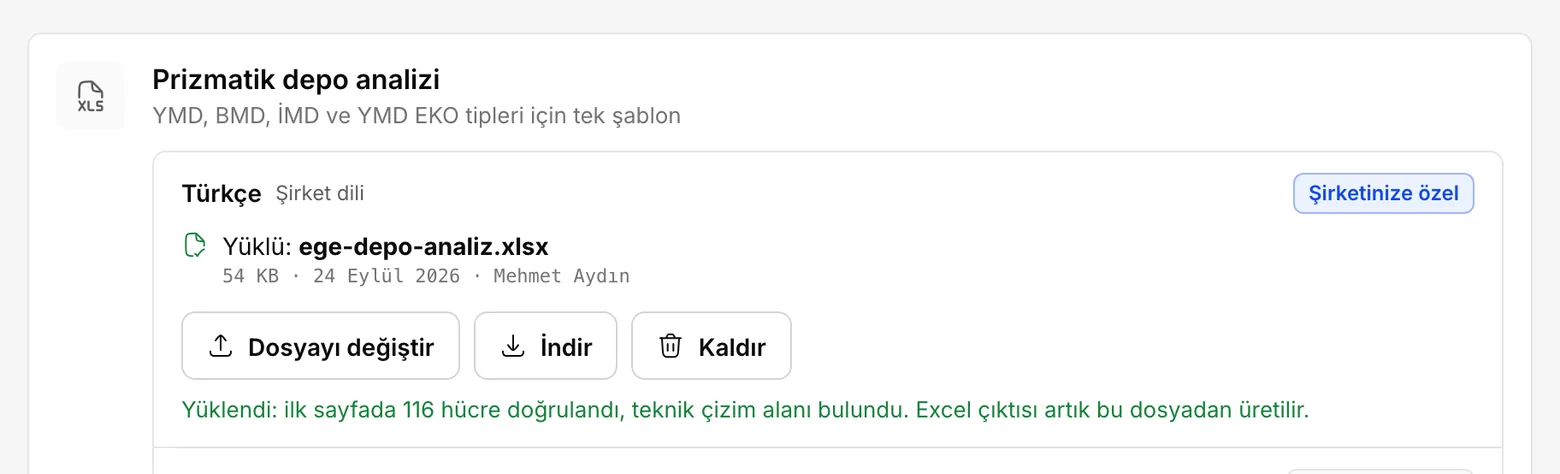
“Yüklendi” ile başlayan bir satır çıkar: kaç hücrenin doğrulandığını ve Excel çıktısının artık bu dosyadan üretildiğini söyler.
Adım 6
Denetim bir hücreyi bulamazsa dosyanızı düzeltin.
Hücre yerleşimi değiştiyse program dosyayı kabul etmez ve bulamadığı hücrelerin adresini yazar, örneğin C14. O yerde önceki şablon kullanılmaya devam eder.
Excel'de o adrese bakın. Genellikle bir satır ya da sütun eklenmiştir. En kolay yol, standart şablonu yeniden indirip değişikliklerinizi hücreleri kaydırmadan yeniden yapmaktır.
Adım 7
İsterseniz standart şablona geri dönün.
Kendi şablonunuzdan vazgeçmek için o yerde “Kaldır” düğmesine basın. Program sorar; onaylarsanız Excel analizi yeniden standart şablondan çıkar.
Kaldırmadan önce “İndir” ile dosyanızın bir kopyasını alabilirsiniz.
Adım 8
Şablonlarınızı tek bir dosyada yedekleyin.
Sayfanın altındaki “Yedekleme ve taşıma” kartında “Şablonları dışa aktar (.json)” düğmesine basın. Bütün şablonlarınız tek bir dosyaya girer.
Bu dosyayı başka bir hesaba ya da kuruluma “Şablonları içe aktar” ile yüklersiniz. İçe aktarma, oradaki şablonların üzerine yazar.
“Veri aktarımı” bölümündeki katalog dosyası da şablonlarınızı içine alır.
Ne görmelisiniz
“Şablon dosyası indirildi; İndirilenler klasörünüzde.” bildirimi çıkar.
Adım 9
Excel analizini alın ve bir kez kontrol edin.
Mühendislik hesabında bir işi açın ve “Excel'e aktar” düğmesine basın. Dosya şirketinizin dilindeki şablondan çıkar.
“Dışa aktar” kartında hangi şablonun kullanıldığı yazar: “Şablon: standart (ürünle gelen)” ya da sizin dosyanızın adı.
İlk dosyayı açıp sayıların doğru hücrelerde olduğuna bakın.
Ne görmelisiniz
Excel'de antetiniz ve logonuz görünür, adetler her zamanki yerlerindedir.
Takıldığınız bir yer mi var? Bize yazın, aynı gün içinde yanıt vermeye çalışırız: iletisim@fabrikode.com